
EVPAD サポートセンター
EVPADデバイスのセットアップと維持に関する実用的なヘルプを見つけてください。このサポートセンターでは、初期セットアップ、システム更新、ネットワーク設定、ディスプレイ設定、リモコンチェック、および一般的なトラブルシューティング手順をカバーしています。
トラブルシューティングを行う前に、EVPADモデルを確認し、デバイスを安定した電源とインターネット接続に接続しておいてください。異なる世代では、メニューや設定がわずかに異なる場合があります。
クイックスタート
1. デバイスを接続する
EVPADボックスをHDMIを使用してテレビに接続し、電源アダプターを接続し、テレビの正しいHDMI入力を選択します。
2. インターネットに接続する
Wi-FiまたはEthernetを使用し、セットアップを続行する前にデバイスが安定したインターネット接続を持っていることを確認します。
3. システム設定を確認する
通常の使用前に、言語、ディスプレイ、ネットワーク、日付と時刻、システム更新設定を確認してください。
EVPADモデルを特定する
トラブルシューティング手順に従う前に、デバイスまたはパッケージの製品ラベルを確認してください。メニュー名や利用可能な設定は世代によって異なる場合があります。
現在のモデル
EVPAD 12P、EVPAD 12S、EVPAD 11P、EVPAD 11S
以前のモデル
EVPAD 10P、10S、6P、6S、5P、5Sおよび以前の世代
現在利用可能なモデルをEVPAD TVボックスコレクションで比較することもできます。
システムおよびファームウェア更新ガイダンス
デバイスのソフトウェアを最新の状態に保つことで、システムの安定性と互換性を維持できます。デバイス設定で更新が利用可能な場合は、画面の指示に従って注意深く操作してください。
- 更新中はデバイスを安定した電源に接続しておいてください。
- 信頼できるWi-FiまたはEthernet接続を使用してください。
- システム更新がインストールされている間は電源を切らないでください。
- 必要に応じて、更新後にデバイスを再起動してください。
- 更新が繰り返し失敗する場合は、追加の回復手順を試みる前にサポートに連絡してください。
重要:正確なEVPADモデルに対して意図されたシステム更新を使用してください。互換性のないシステムファイルをインストールすると、デバイスが正しく起動しない可能性があります。
Wi-Fiおよびネットワークのトラブルシューティング
EVPADデバイスがインターネットに接続できない場合や接続が不安定な場合は、以下の基本チェックを試してください:
- EVPADデバイスとルーターの両方を再起動します。
- 信号が弱い場合は、デバイスをWi-Fiルーターに近づけます。
- 保存されたWi-Fiネットワークを忘れて、正しいパスワードで再接続します。
- モデルと家庭のネットワークが有線接続をサポートしている場合は、Ethernetを試してください。
- 同じネットワーク上の他のデバイスが正常にインターネットにアクセスできるか確認してください。
ディスプレイおよびHDMIのトラブルシューティング
テレビに映像が表示されない、黒い画面、または不安定な画像が表示される場合は、まずHDMI接続を確認してください。
- テレビが正しいHDMI入力を使用していることを確認します。
- 両端でHDMIケーブルを切断して再接続します。
- テレビの別のHDMIポートを試してください。
- テレビとEVPADデバイスの両方を再起動します。
- 利用可能であれば、別の互換性のあるHDMIケーブルでテストします。
リモコンのヘルプ
リモコンが正常に反応しない場合は、バッテリーを確認し、デバイスとの通信を妨げる物がないことを確認してください。
- リモコンのバッテリーを交換または再インストールします。
- EVPADデバイスを再起動します。
- テスト中はデバイスに近づいてください。
- モデルがBluetoothペアリングを使用している場合は、リモコンの設定を確認し、必要に応じて再接続します。
デバイスが遅いまたはフリーズする
一時的なパフォーマンスの問題は、通常の再起動と基本的なストレージまたはネットワークチェックで解決できます。
- EVPADボックスを再起動します。
- インターネット接続が安定していることを確認します。
- デバイスに十分な空きストレージがあることを確認します。
- 可能な場合は不要なバックグラウンドプロセスを閉じます。
- 利用可能なシステム更新があるか確認します。
工場出荷時リセットを行う前に
工場出荷時リセットは、ローカル設定を削除し、デバイスを元のシステム構成に戻します。通常は、通常のトラブルシューティング手順が失敗した後にのみ使用するべきです。
リセットする前に:どの設定が削除されるかを理解していることを確認してください。工場出荷時リセットが問題に適しているかどうか不明な場合は、まずカスタマーサポートに連絡してください。
現在のEVPADモデル
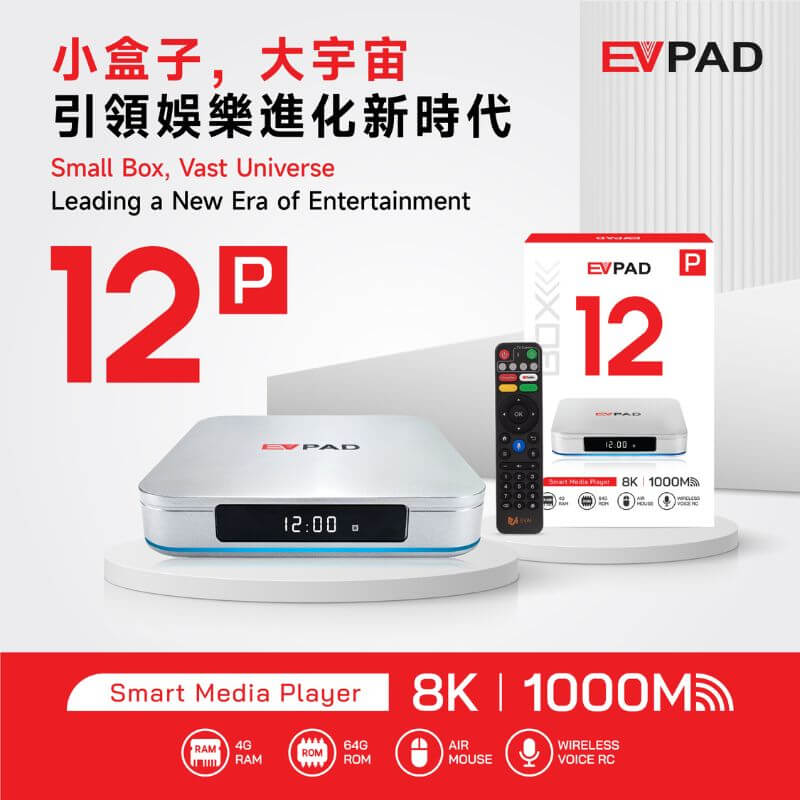
現在のハードウェア仕様、パッケージ情報、プラグオプション、保証情報、店舗オファーについては、EVPAD 12P製品ページをご覧ください。
EVPADサポートFAQ
新しいEVPADをセットアップする際に確認すべきことは何ですか?
まずHDMIと電源の接続を確認し、正しいテレビ入力を選択し、デバイスをインターネットに接続し、基本的なディスプレイ、言語、ネットワーク、システム設定を確認してください。
EVPADがWi-Fiに接続できない場合はどうすればよいですか?
EVPADとルーターを再起動し、Wi-Fiネットワークに再接続し、パスワードと信号強度を確認し、利用可能であればEthernetを試してください。
テレビに映像が表示されないのはなぜですか?
テレビが正しいHDMI入力を使用していることを確認し、HDMIケーブルを再接続し、別のHDMIポートを試し、両方のデバイスを再起動してください。
問題がある場合、デバイスを工場出荷時リセットすべきですか?
まず通常の再起動、ネットワーク、HDMI、およびシステム更新のチェックを試してください。工場出荷時リセットは、通常、標準のトラブルシューティングで問題が解決しない場合にのみ使用すべきです。
EVPADサポートに連絡するにはどうすればよいですか?
お問い合わせページを訪れ、EVPADモデル、注文情報、および問題の簡単な説明を提供してください。
さらにヘルプが必要ですか?
追加の配送、保証、返品、セットアップ、およびカスタマーサービス情報については、EVPAD FAQページをご覧ください。
問題が続く場合は、サポートチームに連絡してください。EVPADモデルと問題の明確な説明を含めてください。