
要点まとめ:EVPAD 12Pでアプリを設定する場合は、まずEVPADダウンロードセンターでモデルと設定リソースを確認し、主流アプリはGoogle Playを利用し、APKファイルは信頼できる提供元からのみ扱うのが安全です。本ガイドでは、EVPADアプリのダウンロード、インストール、更新、キャッシュ削除、ホーム画面整理、アプリが使えない時の対処法を解説します。
EVPAD 12Pを初めて設定する時、アプリのダウンロードとインストールはとても重要です。正しく設定しておくことで、日常の操作が分かりやすくなり、家族や高齢の方でも使いやすいTVボックスになります。
この EVPADアプリガイド 2026 は、EVPAD 12Pユーザー向けに作成した実用的な設定ガイドです。EVPADダウンロードセンターの使い方、Google Playからのインストール、安全なAPKの扱い、アプリ更新、キャッシュ削除、アプリが開かない・表示されない時の確認方法まで整理しています。
アプリは一度にたくさん入れるよりも、必要なものから少しずつ設定するのがおすすめです。ホーム画面をシンプルに保つことで、EVPAD 12Pをより安定して使いやすくできます。
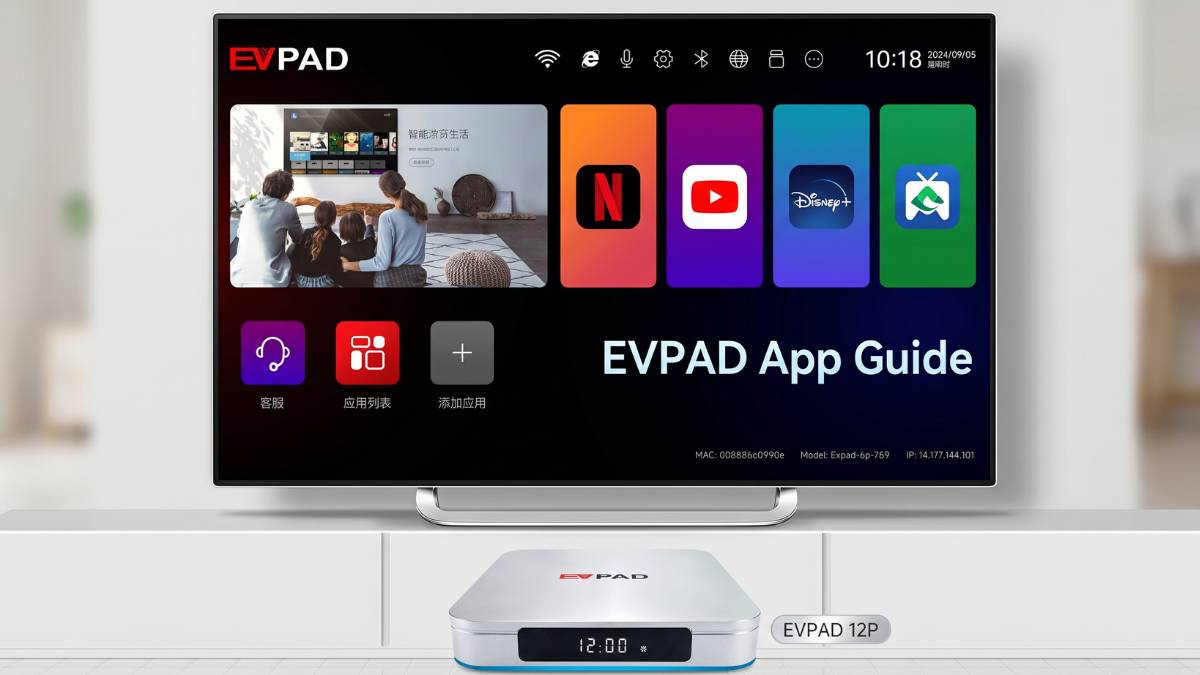
EVPAD 12Pにアプリを入れる前の確認事項
アプリをダウンロードする前に、まず基本設定を確認してください。アプリのインストール失敗や起動不良は、ネットワーク不安定、ストレージ不足、モデル違いの設定、または不明なAPKファイルが原因になることがあります。
| 確認項目 | 確認する内容 | 重要な理由 |
|---|---|---|
| モデル確認 | このガイドはEVPAD 12P向けです。まず本体モデルを確認してください。 | EVPADの世代によって、アプリ設定や対応リソースが異なる場合があります。 |
| ネットワーク | 安定したWi-Fiまたは有線LANに接続します。 | 通信が不安定だと、ダウンロード中断やインストール失敗につながります。 |
| ストレージ容量 | アプリを追加する前に、空き容量を確認します。 | 容量不足は、アプリの更新失敗、動作遅延、クラッシュの原因になります。 |
| アプリの入手元 | EVPADダウンロードセンター、Google Play、信頼できる開発元を優先します。 | 不明なAPKサイトは、互換性や安全性の問題が出る可能性があります。 |
| 家族利用 | 家族が本当に使うアプリだけを残します。 | ホーム画面が整理され、親や高齢の家族でも使いやすくなります。 |
最初に確認する場所:EVPAD関連アプリや設定リソースを探す場合は、まず EVPADダウンロードセンター を確認してください。モデルを確認し、EVPAD 12Pに合った案内に従うことで、間違ったアプリや古い手順を避けやすくなります。
EVPAD 12Pでアプリをインストールする主な方法
EVPAD 12PはAndroidベースのTVボックスなので、アプリのインストール方法はいくつかあります。基本的には、EVPAD関連アプリは公式リソース、主流アプリはGoogle Play、APKは必要な場合のみ慎重に扱う、という分け方が安全です。
ほとんどのユーザーにとっては、Google PlayとEVPADダウンロードセンターを中心に使う方法が分かりやすく安全です。APKの手動インストールは、通常の方法で入手できないアプリがあり、提供元を確認できる場合だけにしましょう。
EVPADダウンロードセンターの使い方
EVPADダウンロードセンターは、EVPADユーザー向けの設定リソース、アプリ関連案内、モデル確認、サポート情報をまとめた入口です。EVPAD 12Pでアプリを設定する前に、まずここを確認すると迷いにくくなります。
- EVPADダウンロードセンター を開きます。
- 使用しているモデルがEVPAD 12Pであることを確認します。
- モデルに合った設定ガイドやチュートリアルを確認します。
- アプリのダウンロード前に、Wi-Fiまたは有線LANが安定しているか確認します。
- 案内に従って、必要なアプリや設定を進めます。
- 問題が続く場合は、EVPAD FAQ または お問い合わせ ページを確認してください。
注意:検索結果に出てくる不明なAPKサイトや古いダウンロード案内をそのまま使うのはおすすめしません。EVPADアプリを探す場合は、まずモデルを確認し、ダウンロードセンターや信頼できるサポート情報を優先してください。
旧モデル向けのAPKインストール方法を探している場合は、EVPAD旧モデル向けAPKインストールガイド を確認してください。6868JXや6868HXの設定入口に関する問題は、専用の6868JXガイドを利用する方が分かりやすいです。
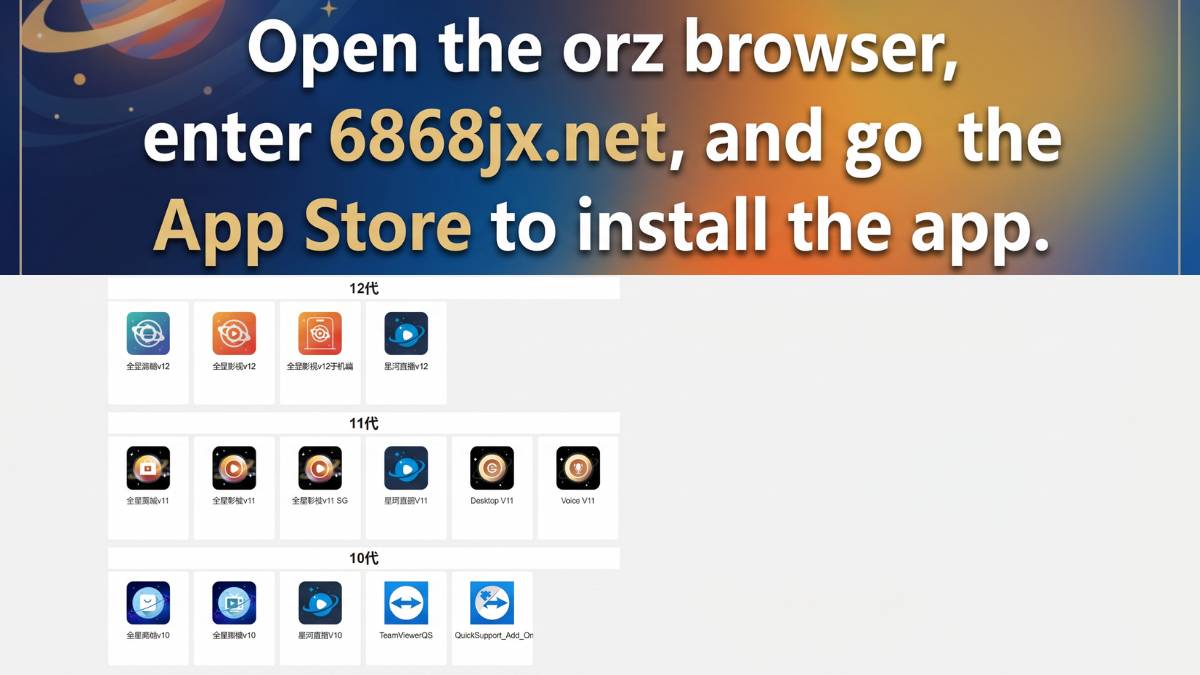
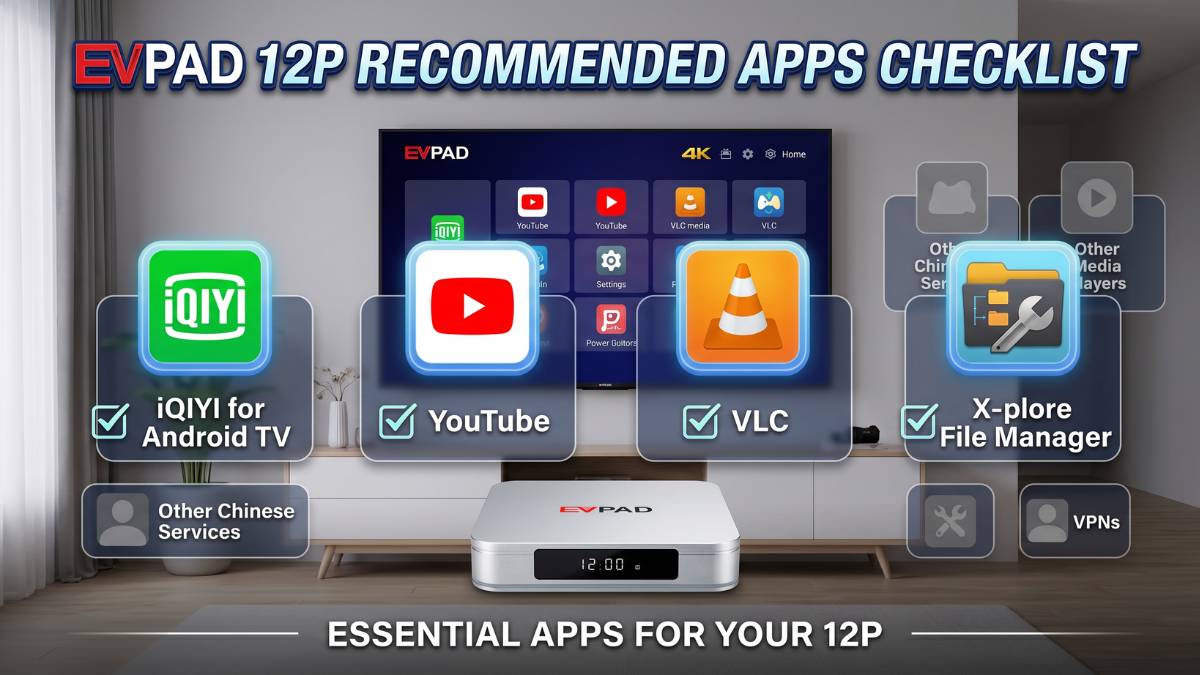
EVPAD 12Pで最初に入れるおすすめアプリカテゴリ
EVPAD 12Pを設定する時は、最初から多くのアプリを入れすぎない方が安定して使いやすくなります。まずは必要なカテゴリだけを整理して入れ、あとから必要に応じて追加しましょう。
| アプリ/ツールの種類 | 主な用途 | おすすめの入手方法 | 設定のポイント |
|---|---|---|---|
| Google Play | 主流のAndroid TVアプリを探す入口 | 本体で利用できる場合に使用 | 必要なアプリだけを入れ、更新状況を確認します。 |
| EVPAD関連アプリ | EVPAD 12Pの利用に関係するアプリや設定 | EVPADダウンロードセンター | インストール前にモデルを確認します。 |
| 動画・エンタメアプリ | 動画、音楽、学習、家族向けエンターテインメント | Google Playまたは各アプリの公式提供元 | 地域で利用可能な公式アプリを選びます。 |
| メディアプレーヤー | USB再生、ローカルファイル、字幕、ネットワークメディア | Google Playまたは信頼できる開発元 | 必要な場合だけインストールします。 |
| ファイルマネージャー | USBファイル確認やAPK管理 | Google Playまたは信頼できる開発元 | ファイルアクセス権限は必要な時だけ許可します。 |
| ファイル転送ツール | スマホやPCからEVPADへファイルを移動 | Google Playまたは信頼できる開発元 | 同じWi-Fiネットワークを使うと設定しやすいです。 |
家族用に設定する場合は、使う頻度が高いアプリだけをホーム画面に残すのがおすすめです。不要なアプリが多いと、操作が分かりにくくなり、ストレージも圧迫します。
Google PlayからEVPAD 12Pにアプリをインストールする方法
主流アプリを入れる場合、Google Playが利用できる環境では、Google Playからのインストールが分かりやすい方法です。アップデート管理もしやすいため、長期的に使うアプリに向いています。
- EVPAD 12Pで Google Playストア を開きます。
- Googleアカウントでログインします。
- インストールしたいアプリを検索します。
- Android TVに対応しているアプリを選びます。
- インストール を選択します。
- インストール後、アプリを開いて初期設定を行います。
- よく使うアプリはホーム画面の見やすい位置に移動します。
Google Playに表示されないアプリは、お住まいの地域、アプリ提供元、対応デバイス、システムバージョンによって利用できない場合があります。無理に不明なAPKを探す前に、公式提供元やサポート情報を確認してください。
EVPAD 12PでAPKファイルを安全に扱う方法
APKの手動インストールとは、通常のアプリストア以外からAndroidアプリファイルを入れてインストールする方法です。便利な場合もありますが、安全性と互換性を確認してから行う必要があります。
APKを使うのは、次のような場合に限定するのがおすすめです。
- Google Playで利用できないが、公式開発元がAPKを提供している場合。
- 提供元が明確で、信頼できるファイルである場合。
- EVPAD 12PやAndroid TVに対応していることを確認できる場合。
- 一時的なユーティリティアプリなど、目的が明確な場合。
安全上の注意:不明なAPKサイトは避けてください。古いファイル、改変されたファイル、互換性のないファイルは、インストールエラー、動作不安定、プライバシーリスクの原因になることがあります。APKをインストールした後は、不明なアプリのインストール許可をオフに戻すことをおすすめします。
方法1:USBメモリからAPKをインストールする
- 信頼できる提供元から、PCにAPKファイルを保存します。
- APKファイルをUSBメモリにコピーします。
- USBメモリをEVPAD 12Pに接続します。
- ファイルマネージャーを開きます。
- USBメモリ内のAPKファイルを選択します。
- 必要に応じてインストール権限を許可します。
- インストール後、アプリを一度開いて動作を確認します。
方法2:ブラウザからAPKをインストールする
- EVPAD 12Pでブラウザを開きます。
- アプリの公式開発元サイトを開きます。
- Android TVに対応した正しいファイルを確認します。
- APKファイルをダウンロードします。
- ダウンロードしたファイルを開きます。
- 必要な場合のみ、ブラウザのインストール権限を許可します。
- インストール完了後、不明なアプリの権限をオフに戻します。
方法3:スマホやPCからファイルを転送する
- スマホまたはPCとEVPAD 12Pを同じWi-Fiに接続します。
- 信頼できるファイル転送アプリを使用します。
- APKファイルをEVPAD 12Pへ送信します。
- ファイルマネージャーで受信ファイルを開きます。
- インストール後、動作確認を行います。
EVPAD 12Pのホーム画面を整理する方法
アプリをインストールした後は、ホーム画面を整理してください。特に家族や高齢の方が使う場合、よく使うアプリだけを前面に置くと、操作が簡単になります。
- よく使うアプリを上の段に配置します。
- EVPAD関連アプリはまとめて置きます。
- ファイルマネージャーや一時的なツールは前面に置きすぎないようにします。
- 使わないアプリは削除または非表示にします。
- 家族が迷わないように、アイコン数を増やしすぎないようにします。
EVPAD 12Pがカスタムアプリの追加に対応している場合は、よく使うアプリをホーム画面に追加しておくと便利です。
EVPAD 12Pでアプリを更新する方法
アプリを最新の状態にしておくと、動作の安定性や互換性が改善される場合があります。ただし、アプリの種類によって更新方法が異なることがあります。
Google Playアプリを更新する
- Google Playストアを開きます。
- アプリ管理またはマイアプリの画面を開きます。
- 更新したいアプリを選択します。
- 更新 を選びます。
- 家族利用に問題がなければ、自動更新を有効にしてもよいです。
EVPAD関連アプリを更新する
EVPAD関連アプリや設定リソースについては、EVPADダウンロードセンター の案内を確認してください。更新前にネットワークが安定していることを確認し、更新後はアプリを一度開いて正常に動作するか確認します。
EVPAD 12Pでアプリが使えない時の対処法
EVPAD 12Pでアプリがインストールできない、開かない、表示されない、動作が遅い場合、多くはネットワーク、ストレージ、アプリバージョン、権限、キャッシュが原因です。すぐに初期化する前に、次の項目を確認してください。
1. アプリがインストールできない
- アプリがAndroid TVに対応しているか確認します。
- ネットワーク接続が安定しているか確認します。
- 本体の空きストレージ容量を確認します。
- APKファイルが破損していないか確認します。
- 正しいアプリのインストール権限を許可します。
- 本体を再起動して、もう一度試します。
2. インストールしたアプリが表示されない
一部のアプリはホーム画面に自動表示されない場合があります。全アプリ一覧、設定画面、またはアプリ管理ページを確認してください。対応している場合は、手動でホーム画面に追加します。
3. アプリが開かない・すぐ落ちる
- アプリを閉じて再度開きます。
- EVPAD 12Pを再起動します。
- アプリのキャッシュを削除します。
- アプリを更新します。
- 改善しない場合は、アプリを再インストールします。
4. アプリの読み込みが遅い・止まる
読み込みが遅い場合は、ネットワーク環境が原因のことがあります。Wi-Fiが不安定な場合は、ルーターの近くで使うか、有線LAN接続を検討してください。また、同時に多くのアプリを開いている場合は、不要なアプリを閉じてください。
5. アプリの起動が遅くなった
アプリが遅くなる原因は、キャッシュの蓄積、ストレージ不足、バックグラウンドアプリの増加などです。不要なアプリを削除し、キャッシュを削除し、本体を定期的に再起動してください。
EVPAD 12Pでアプリのキャッシュを削除する方法
アプリが遅い、開かない、動作が不安定な場合、まずキャッシュ削除を試すのがおすすめです。キャッシュは一時ファイルなので、削除してもアプリ自体は通常そのまま残ります。
- 設定 を開きます。
- アプリ を選択します。
- 問題のあるアプリを選びます。
- ストレージ を開きます。
- キャッシュを削除 を選択します。
- アプリを再度開いて確認します。
注意:データを削除 または ストレージを削除 を選ぶと、ログイン情報やアプリ設定が消える場合があります。まずはキャッシュ削除から試してください。
アプリ権限を確認する方法
アプリによっては、ファイル、マイク、ネットワーク、近くのデバイスなどへのアクセス権限を求める場合があります。必要な権限だけを許可し、不明なアプリに不要な権限を与えないようにしましょう。
- 音声検索や音声操作アプリにのみ、マイク権限を許可します。
- ファイルマネージャーやメディアプレーヤーにのみ、ファイルアクセスを許可します。
- 不明なアプリに広い権限を与えないようにします。
- APKを手動で入れた後は、権限設定を確認します。
- インストール後は、不明なアプリのインストール許可をオフに戻します。
EVPAD 12Pに向いているアプリカテゴリ
EVPAD 12Pにはさまざまなアプリを入れられますが、すべてを入れる必要はありません。家庭用としては、必要なカテゴリだけを選ぶ方が安定して使いやすくなります。
家族向けにEVPAD 12Pを設定するコツ
EVPAD 12Pを家族で使う場合、操作をできるだけシンプルにしておくことが大切です。特に親や高齢の方が使う場合は、アプリの数を絞り、よく使うものだけを見やすい位置に置きましょう。
- 最もよく使うアプリを一番上の行に配置します。
- アプリ名とアイコンが分かりやすいものを優先します。
- 家族が使わないアプリは削除または非表示にします。
- ログインが必要なアプリは、事前に設定しておきます。
- 子どもが使う場合は、必要に応じて各アプリの制限機能を確認します。
- 重要なログイン情報は安全に保管します。
アプリを再インストールすべきタイミング
アプリの再インストールは、通常の対処法で改善しない時に有効です。ただし、最初から再インストールするのではなく、まず再起動、キャッシュ削除、アップデートを試してください。
- アプリを開くたびに落ちる。
- キャッシュ削除でも改善しない。
- アップデートに失敗する。
- アプリ画面が正常に表示されない。
- 内容が読み込まれなくなった。
再インストール前に、ログイン情報やアプリ内設定が消える可能性があるか確認してください。
アプリ問題でEVPAD 12Pを初期化すべき?
工場出荷時設定へのリセットは、最初の対処法ではなく最後の手段です。初期化すると、アプリ、設定、ログイン情報、保存データが削除される場合があります。
初期化する前に、まず以下を試してください。
- EVPAD 12Pを再起動する。
- アプリを更新する。
- アプリのキャッシュを削除する。
- 問題のあるアプリを再インストールする。
- ネットワーク接続を確認する。
- 不要なアプリを削除する。
複数のアプリが同時に使えない、または本体全体が不安定な場合は、初期化する前にサポートへ相談してください。
EVPAD 12Pがアプリ利用に向いている理由
EVPAD 12Pは、アプリを中心に使いたい家庭向けのEVPAD TVボックスとして使いやすいモデルです。4GB RAM、64GBストレージ、Wi-Fi 6、ギガビットLAN、AI音声リモコン対応など、日常のアプリ利用や家族のエンターテインメントに適した構成です。
現在の仕様、付属品、配送、保証、ストア情報を確認したい場合は、EVPAD 12P製品ページ を確認してください。
EVPADアプリのダウンロードとインストールに関するよくある質問
EVPADアプリのダウンロードはどこから始めればよいですか?
まずEVPADダウンロードセンターを確認してください。モデルを確認し、EVPAD 12Pに合った設定リソースを使用することで、古い手順や不明なAPKを避けやすくなります。
EVPAD 12PはGoogle Playに対応していますか?
利用できるシステム環境では、EVPAD 12PでGoogle Playから対応アプリをインストールできます。表示されないアプリは、地域、アプリ提供元、対応デバイス、システムバージョンによって利用できない場合があります。
EVPADアプリをインストールする一番簡単な方法は?
EVPAD関連アプリはEVPADダウンロードセンターを確認し、主流アプリはGoogle Playを使う方法が分かりやすいです。どの方法が正しいか分からない場合は、不明なファイルを入れる前にサポートへ確認してください。
EVPAD 12PにAPKファイルをインストールできますか?
APKファイルをインストールできる場合がありますが、信頼できる提供元のファイルだけを使用してください。不明なAPKサイトは避け、インストール後は不明なアプリの権限をオフに戻すことをおすすめします。
アプリをインストールしてもホーム画面に表示されないのはなぜですか?
一部のアプリはホーム画面に自動表示されません。全アプリ一覧、設定画面、またはアプリ管理ページを確認し、必要に応じて手動でホーム画面に追加してください。
EVPADアプリが開かない時はどうすればよいですか?
本体を再起動し、アプリのキャッシュを削除し、アプリを更新してください。改善しない場合は、ネットワーク、ストレージ容量、アプリバージョンを確認し、必要に応じて再インストールします。
キャッシュ削除とデータ削除はどちらを使うべきですか?
まずキャッシュ削除を試してください。データ削除はログイン情報やアプリ設定が消える場合があるため、必要な時だけ使用してください。
EVPAD 12Pには何個くらいアプリを入れるべきですか?
実際に使うアプリだけを入れるのがおすすめです。アプリが多すぎると、ホーム画面が見づらくなり、ストレージを使い、家族が操作しにくくなる場合があります。
旧モデルのEVPADアプリ設定もこのページで確認できますか?
このページは主にEVPAD 12P向けです。EVPAD Pro、3S、5P/5S、6P/6S、10P/10S、11P/11Sなど旧モデルのAPKインストールは、旧モデル向けAPKインストールガイドを確認してください。
6868JXや6868HXの設定問題もこのページで解決できますか?
6868JXや6868HXなど特定の設定入口に関する問題は、専用の6868JX設定ガイドを確認する方が分かりやすいです。このページはEVPAD 12Pの一般的なアプリダウンロード、インストール、更新、トラブル対処を中心にしています。
まとめ
EVPAD 12Pでアプリを設定する時は、まずEVPADダウンロードセンターでモデルと設定リソースを確認し、主流アプリはGoogle Playを利用し、APKファイルは必要な場合だけ信頼できる提供元から扱うのが安全です。
アプリを入れすぎず、ホーム画面を整理し、定期的にアプリを更新し、問題が出た時はキャッシュ削除や再起動から確認してください。不明なAPKサイトを避けることで、より安定した家族向けの使用体験につながります。
EVPAD 12Pのアプリ設定でお困りですか?
設定方法、モデル確認、サポート情報、購入前の確認は、以下の公式ページから確認できます。
ダウンロードセンターを見る EVPAD FAQを見る EVPAD 12Pを見る サポートに問い合わせる