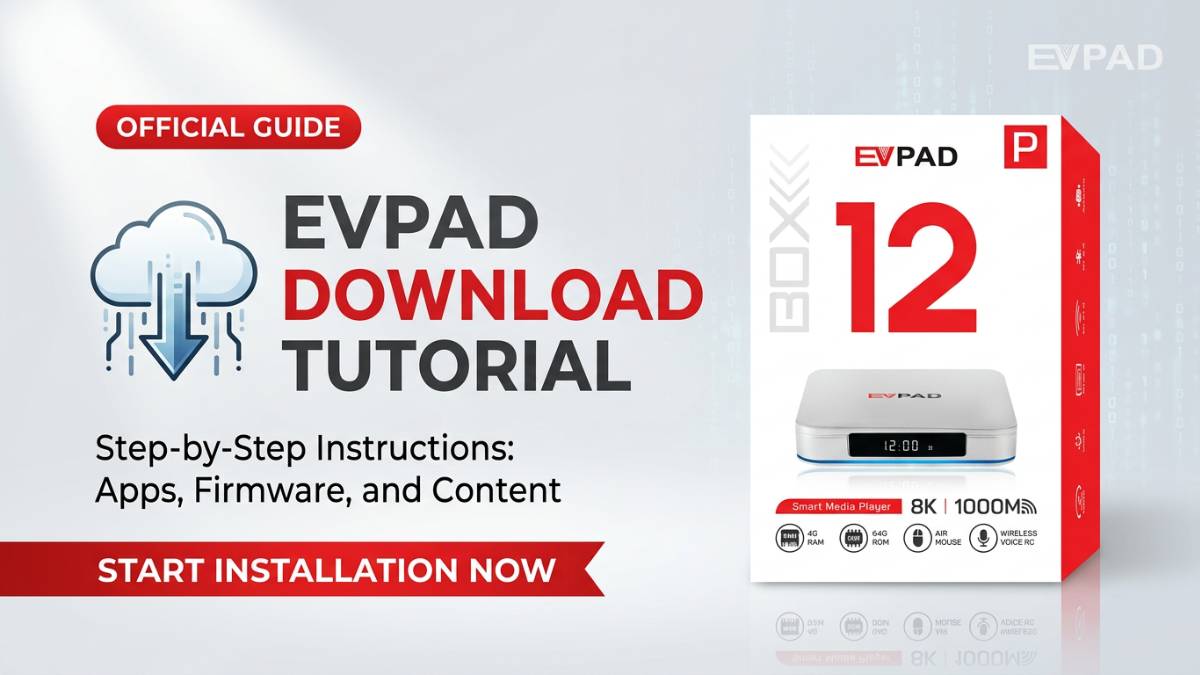
最終更新:2026年7月。本記事は、EVPAD Pro、3S、5P/5S、6P/6S、10P/10S、11P/11Sなど、旧モデルのEVPADを利用している方向けのAPKインストールガイドです。アプリ導入、内蔵アプリストア、アップデート、ファームウェア関連の注意点、インストールできない時の対処方法を整理しています。
古いEVPADモデルを使っている場合、初めてアプリをインストールする時に「どこから入れるのか」「どのバージョンを選べばよいのか」「APKがインストールできない時はどうすればよいのか」で迷うことがあります。
EVPADはAndroidベースのTVボックスのため、モデルによってはAPKファイル、内蔵アプリストア、ブラウザ、またはサポート用の設定ページを使ってアプリを導入します。ただし、EVPADの世代によって手順や対応するアプリバージョンが異なる場合があるため、自分のモデルに合った方法を選ぶことが大切です。
このガイドでは、EVPAD Pro、EVPAD 3S、EVPAD 5P/5S、EVPAD 6P/6S、EVPAD 10P/10S、EVPAD 11P/11Sを中心に、APKインストール、アプリ導入、更新時の注意点、インストール失敗時の確認方法を解説します。
重要:公式の設定リソースを確認したい場合は、まず EVPADダウンロードセンター を確認してください。6868JX、6868HX、または特定の設定入口に関する問題は、専用の 6868JX設定ガイド を確認する方が適しています。本ページは主に、旧モデルのEVPADにおけるAPKインストールとアプリ導入のトラブル対処を目的としています。
EVPADのAPKインストールとは?
APKとは、Androidアプリをインストールするためのファイル形式です。EVPADはAndroidベースのTVボックスなので、一部のモデルではAPKファイルを使ってアプリを手動でインストールすることがあります。
ただし、APKインストールは便利な一方で、ファイルの入手元、対応モデル、アプリのバージョン、ストレージ容量、インストール権限などを確認する必要があります。間違ったバージョンを入れると、アプリが起動しない、インストールできない、または正常に動作しない場合があります。
初心者の方は、まず内蔵アプリストア、EVPADダウンロードセンター、または信頼できるサポート情報を確認するのがおすすめです。不明な第三者サイトからAPKをダウンロードすることは推奨されません。
このガイドの対象モデル
本記事は、主に旧モデルのEVPADを使っている方向けです。対象となる主なモデルは以下の通りです。
- EVPAD Pro
- EVPAD 3S
- EVPAD 5P / EVPAD 5S
- EVPAD 6P / EVPAD 6S
- EVPAD 10P / EVPAD 10S
- EVPAD 11P / EVPAD 11S
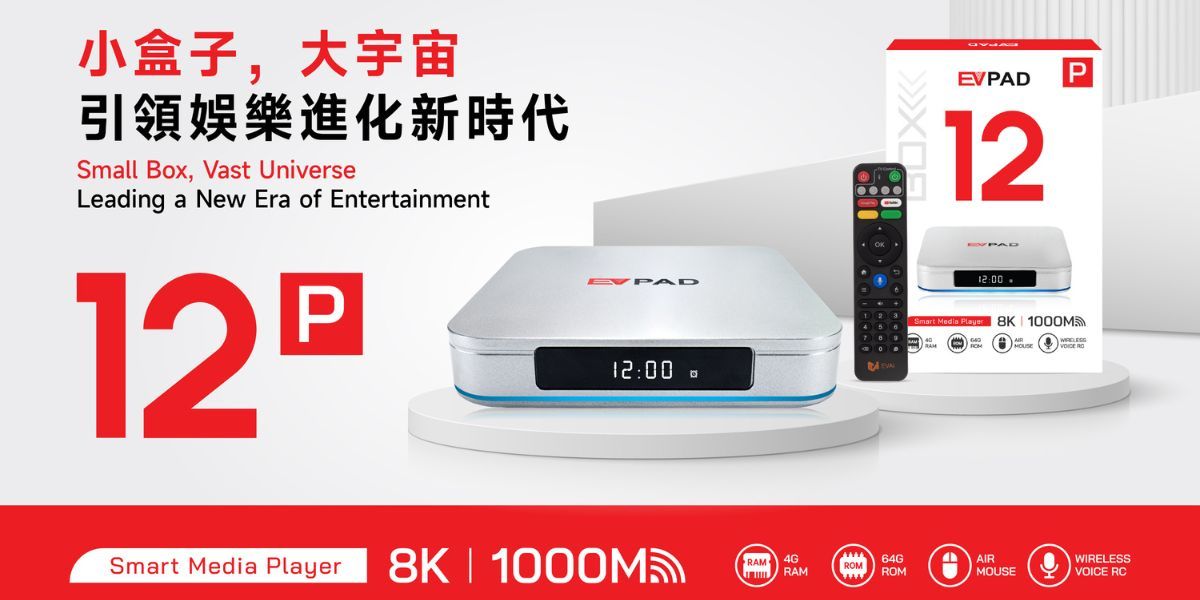
より新しい EVPAD 12P を使っている場合は、旧モデルとは設定方法が異なる場合があります。12Pユーザーは、製品ページ、ダウンロードセンター、またはサポート情報を確認してから操作してください。
インストール前に確認すること
APKやアプリをインストールする前に、次の点を確認してください。
- EVPADの正確なモデル名を確認する。
- Wi-Fiまたは有線LANが安定しているか確認する。
- 本体の空きストレージ容量を確認する。
- 自分のモデルに合ったアプリバージョンを選ぶ。
- 不明なAPKサイトからのダウンロードを避ける。
- 長時間使っている場合は、一度本体を再起動する。
- 可能であれば、EVPADダウンロードセンターやサポート情報を確認する。
インストールできない原因の多くは、ネットワーク不安定、ストレージ不足、モデル違いのアプリ、古いAPKファイル、不明なダウンロード元などです。
EVPAD Pro、3S、5P/5SのAPKインストール方法
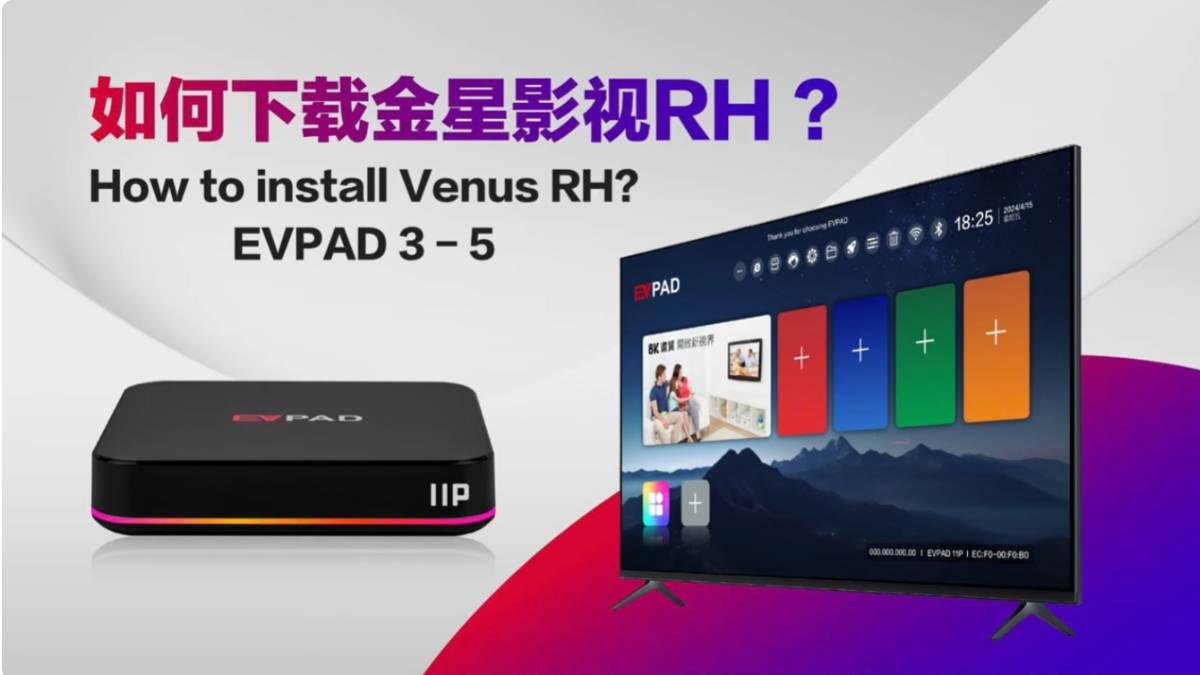
EVPAD Pro、EVPAD 3S、EVPAD 5P/5Sなどの旧モデルでは、ブラウザまたは内蔵アプリストアを使ってアプリを導入するケースがあります。
方法1:ブラウザからインストールする
- EVPAD本体でブラウザを開きます。
- 信頼できる設定ページまたはサポート情報に記載されたアドレスを入力します。
- リモコン操作が難しい場合は、対応していればマウスモードを使います。
- 自分のEVPADモデルに合ったアプリまたは設定リソースを選びます。
- ダウンロードを選択します。
- システム警告が出た場合は、内容を確認してから続行します。
- インストールまたはOKを選択します。
- インストールが完了するまで待ちます。
- ホーム画面またはアプリ一覧で、アプリが表示されるか確認します。
方法2:内蔵アプリストアからインストールする
本体に内蔵アプリストアがある場合は、初心者にはこの方法が分かりやすいです。
- EVPADの内蔵アプリストアを開きます。
- 必要なアプリまたはカテゴリを探します。
- 自分のモデルに合ったものを選びます。
- リモコンのOKを押します。
- インストールが完了するまで待ちます。
- 完了後、ホーム画面またはアプリ一覧で確認します。

EVPAD 6P / 6Sのアプリ導入と更新時の注意点
EVPAD 6PとEVPAD 6Sは、旧世代と新しい世代の中間に位置するモデルです。基本的なインストール方法は旧モデルに近い場合がありますが、システムの使い勝手はやや改善されています。
EVPAD 6P / 6Sでは、次のような方法を確認できます。
- ブラウザを開き、信頼できる設定ページにアクセスする。
- 第6世代モデルに合ったアプリバージョンを選ぶ。
- 内蔵アプリストアがある場合は、先にそちらを確認する。
- インストール後にアプリが表示されない場合は、本体を再起動する。
- ホーム画面だけでなく、全アプリ一覧も確認する。
「EVPAD 6P アップデート」「EVPAD 6S インストール」「EVPAD 6P setup」などで調べている場合は、問題がアプリ導入なのか、ネットワークなのか、システム更新なのかを分けて確認することが大切です。
EVPAD 10P / 10S / 11P / 11Sのアプリインストール方法
EVPAD 10P、EVPAD 10S、EVPAD 11P、EVPAD 11Sでは、旧世代よりもインストール手順が整理されている場合があります。ただし、10世代用と11世代用のアプリを間違えないよう注意が必要です。
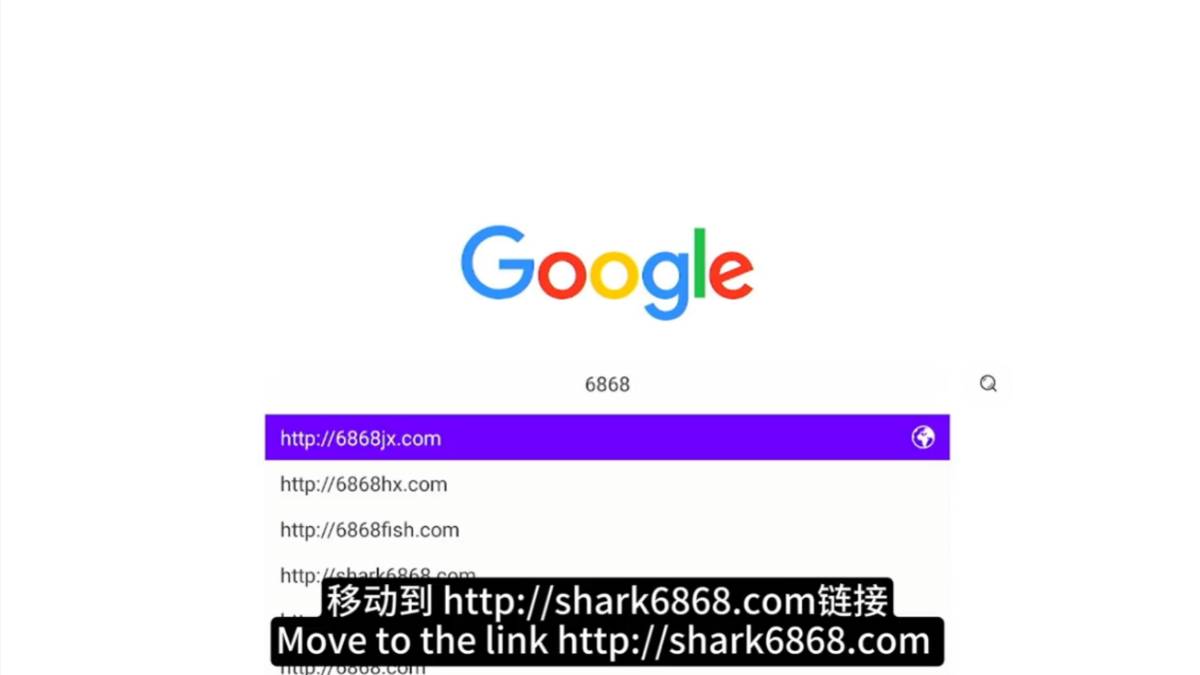
方法1:ブラウザからインストールする
- EVPAD本体でブラウザを開きます。
- 信頼できる設定ページにアクセスします。
- 自分のモデルに合ったアプリバージョンを選択します。
- EVPAD 11P / 11Sの場合は、第11世代向けのリソースを選びます。
- EVPAD 10P / 10Sの場合は、第10世代向けのリソースを選びます。
- インストールしたいアプリを選択し、画面の案内に従います。
- インストール完了の表示が出るまで待ちます。
- ホーム画面またはアプリ一覧で確認します。
方法2:アプリストアからインストールする
- 本体のアプリストアを開きます。
- 必要なアプリまたはカテゴリを探します。
- 正しいバージョンを選択します。
- リモコンのOKを押します。
- インストールが完了するまで待ちます。
アプリストアを使える場合は、手動でAPKを選ぶ必要が少ないため、初心者にはこちらの方が分かりやすいです。

インストールしたアプリをホーム画面に追加する方法
一部のEVPADモデルでは、インストールしたアプリをホーム画面に追加できます。家族や高齢の方が使う場合、よく使うアプリをホーム画面に置いておくと操作しやすくなります。
- EVPADのホーム画面に戻ります。
- カスタムアプリを追加または類似の項目を選びます。
- 表示したいインストール済みアプリを選びます。
- 選択を確認します。
- ホーム画面にアプリが表示されたか確認します。
表示されない場合は、本体を再起動し、アプリ一覧をもう一度確認してください。
EVPADのアップデート・ファームウェアに関する注意点
EVPADの旧モデルを使っている方の中には、「EVPAD 3S firmware download」「EVPAD 5P update」「EVPAD 6P アップデート」「EVPAD 11P setup」などを調べる方もいます。これは、古いモデルの修復、更新、再設定、アプリ再インストールを行いたいケースが多いためです。
ファームウェアやシステムアップデートは慎重に扱う必要があります。間違ったファームウェアや不明な更新ファイルを入れると、互換性の問題が出たり、デバイスの復旧が難しくなったりする可能性があります。
アップデートやファームウェア関連の操作を行う前に、次の点を確認してください。
- EVPADの正確なモデル名を確認する。
- 設定画面でシステムバージョンを確認できるか見る。
- 問題がアプリ、ネットワーク、システムのどれに関係しているか切り分ける。
- 本体が正常に起動するか確認する。
- 不明なサイトからファームウェアを入れない。
- 不安な場合は、先にサポートへ相談する。
どのアップデートが自分のモデルに合うか分からない場合は、無理に作業せず、サポートへ確認する方が安全です。
EVPAD APKがインストールできない時の対処方法
1. アプリがインストールできない
- Wi-Fiまたは有線LANが安定しているか確認します。
- EVPAD本体を再起動してから再度試します。
- 自分のモデルに合ったアプリバージョンか確認します。
- 本体の空き容量が十分か確認します。
- 内蔵アプリストアがある場合は、そちらから試します。
- 不明なサイトから入手したAPKは避けます。
2. インストール後にアプリが表示されない
- ホーム画面を確認します。
- 全アプリ一覧を確認します。
- EVPAD本体を再起動します。
- インストールが最後まで完了したか確認します。
- 対応している場合は、手動でホーム画面に追加します。
3. APKのダウンロードやインストールが途中で止まる
- 本体を再起動してからもう一度試します。
- ネットワーク接続を確認します。
- ダウンロードファイルが途中で切れていないか確認します。
- 正しいモデル向けのバージョンか確認します。
- ストレージ容量が不足している場合は、不要なファイルやアプリを削除します。
4. アプリは開くが正常に動作しない
- ネットワーク接続を確認します。
- EVPAD本体を再起動します。
- 可能であればアプリのキャッシュを削除します。
- アプリバージョンがモデルに合っているか確認します。
- 一時的なサービス更新やメンテナンスの可能性も確認します。
- 問題が続く場合は、サポートへ相談してください。
5. ブラウザからAPKをダウンロードできない
- 入力した設定ページやアドレスが正しいか確認します。
- リモコンのマウスモードを試します。
- ブラウザまたは本体を再起動します。
- 内蔵アプリストアが使える場合は、そちらを試します。
- EVPADダウンロードセンターまたはサポート情報を確認します。
EVPAD APKダウンロード時の安全チェック
「EVPAD APK ダウンロード」「EVPAD アプリ インストール」「EVPAD App Store」などで検索すると、さまざまな情報が出てきます。ただし、インターネット上のAPKファイルがすべて安全とは限りません。
APKをダウンロードする前に、次の点に注意してください。
- 信頼できないサイトからAPKをインストールしない。
- 1つのAPKがすべてのEVPADモデルで使えるとは考えない。
- 不自然な権限を求めるファイルは避ける。
- 明らかに古いファイルや出所不明のファイルを使わない。
- できるだけEVPADダウンロードセンター、内蔵アプリストア、またはサポート情報を利用する。
公式の設定情報を探している場合は、EVPADダウンロードセンターを確認してください。6868JXや6868HXに関する設定問題の場合は、専用の6868JX設定ガイドを確認すると、内容が混ざりにくくなります。
新しいEVPADモデルへアップグレードすべきケース
旧モデルのEVPADでも、安定して使えている場合はすぐに買い替える必要はありません。ただし、アプリのインストールがうまくいかない、動作が重い、更新後に不安定になった、家族が操作で困ることが増えた場合は、新しいモデルへのアップグレードを検討してもよいでしょう。
次のような場合は、アップグレードを検討する価値があります。
- 旧モデルの動作が遅くなっている。
- アプリがよくインストールできない、または起動しない。
- 家族や高齢の方がもっと簡単に使える環境にしたい。
- より新しいハードウェアと安定した使用感を求めている。
- 長期的に使いやすいEVPADを選びたい。
より新しいモデルを検討する場合は、EVPAD 12Pを確認できます。他のモデルも比較したい場合は、EVPAD TVボックス一覧も参考にしてください。
EVPAD APKインストールに関するよくある質問
EVPADのAPKとは何ですか?
APKとは、Androidアプリをインストールするためのファイル形式です。EVPADはAndroidベースのTVボックスなので、一部のモデルではAPKファイルを使って手動でアプリを導入する場合があります。
EVPAD App Storeはどこからインストールできますか?
モデルによって異なります。内蔵アプリストアがあるモデルもあれば、ブラウザや設定ページから導入する必要があるモデルもあります。まず自分のEVPADモデルを確認し、対応する方法を選んでください。
EVPAD APKはどこからダウンロードするのが安全ですか?
EVPADダウンロードセンター、内蔵アプリストア、または信頼できるサポート情報を確認するのがおすすめです。不明な第三者APKサイトは、古いファイルや互換性のないファイルが含まれる可能性があるため注意が必要です。
古いEVPADモデルでも同じAPKを使えますか?
必ずしも同じAPKが使えるとは限りません。EVPAD Pro、3S、5P/5S、6P/6S、10P/10S、11P/11Sなど、世代ごとに対応するアプリバージョンが異なる場合があります。
EVPAD APKがインストールできない原因は何ですか?
よくある原因は、ネットワーク不安定、ストレージ不足、モデルに合わないアプリ、途中で切れたダウンロードファイル、古いAPK、不明なインストール元などです。
EVPADのファームウェアをダウンロードしても大丈夫ですか?
ファームウェアは慎重に扱う必要があります。モデルに合わないファームウェアを入れると、正常に動作しなくなる可能性があります。不明なサイトからダウンロードする前に、必ずモデルとサポート情報を確認してください。
EVPAD 5Pや6Pのアップデートが失敗する場合は?
まずネットワーク、空き容量、モデル、アプリバージョンを確認してください。ファームウェアやシステム更新に関係している可能性がある場合は、無理に不明なファイルを入れず、サポートへ相談することをおすすめします。
EVPAD 10Pや11Pのセットアップがうまくいかない場合は?
第10世代または第11世代に合ったアプリバージョンを選んでいるか確認してください。そのうえで、ネットワーク、ストレージ、インストール権限、内蔵アプリストアの有無を確認します。
APKインストールに失敗したら初期化すべきですか?
初期化は最後の手段です。まずネットワーク、ストレージ、アプリバージョン、モデル、インストール元を確認してください。原因が分からない場合は、初期化する前にサポートへ相談する方が安全です。
それでもEVPADのアプリ設定が完了しない場合は?
EVPADのモデル名、購入時期、注文番号、エラー画面の写真や動画、発生している問題の内容を用意してサポートへお問い合わせください。問い合わせ前に、EVPADダウンロードセンターやトラブルシューティング関連ページも確認すると解決しやすくなります。
まとめ
EVPADでアプリをインストールする時は、まず自分のモデルを確認し、その世代に合った方法を選ぶことが重要です。EVPAD Pro、3S、5P/5Sなどの旧モデルは手動操作が多くなる場合があり、10P/10S、11P/11Sでは比較的手順が整理されている場合があります。
本記事は、旧モデルEVPADのAPKインストール、アプリ導入、アップデート、ファームウェア注意点、インストールできない時の対処方法をまとめたガイドです。公式設定リソースはEVPADダウンロードセンター、6868JX関連の問題は専用ガイドを確認してください。
より速く、シンプルで、長期的に使いやすいモデルを探している場合は、EVPAD 12Pへのアップグレードも実用的な選択肢です。