
最終更新:2026年7月。本ガイドは、EVPADユーザー向けに設定の確認ポイント、アプリ管理の注意点、公式サポートリンクを軽く更新しました。
EVPAD 12P TVボックスを含むEVPAD 12シリーズで「Secret Garden」アプリの設定方法を確認したい方へ。本ガイドでは、一般的な設定の流れ、プライベートアクセスの仕組み、デバイスを安全で整理された状態に保つための注意点を分かりやすく紹介します。
EVPADのアプリ設定や製品サポートを確認したい場合は、公式のEVPADダウンロードセンターや、利用可能なモデルを確認できるEVPAD TVボックス一覧もあわせて確認してください。
「Secret Garden」アプリとは?
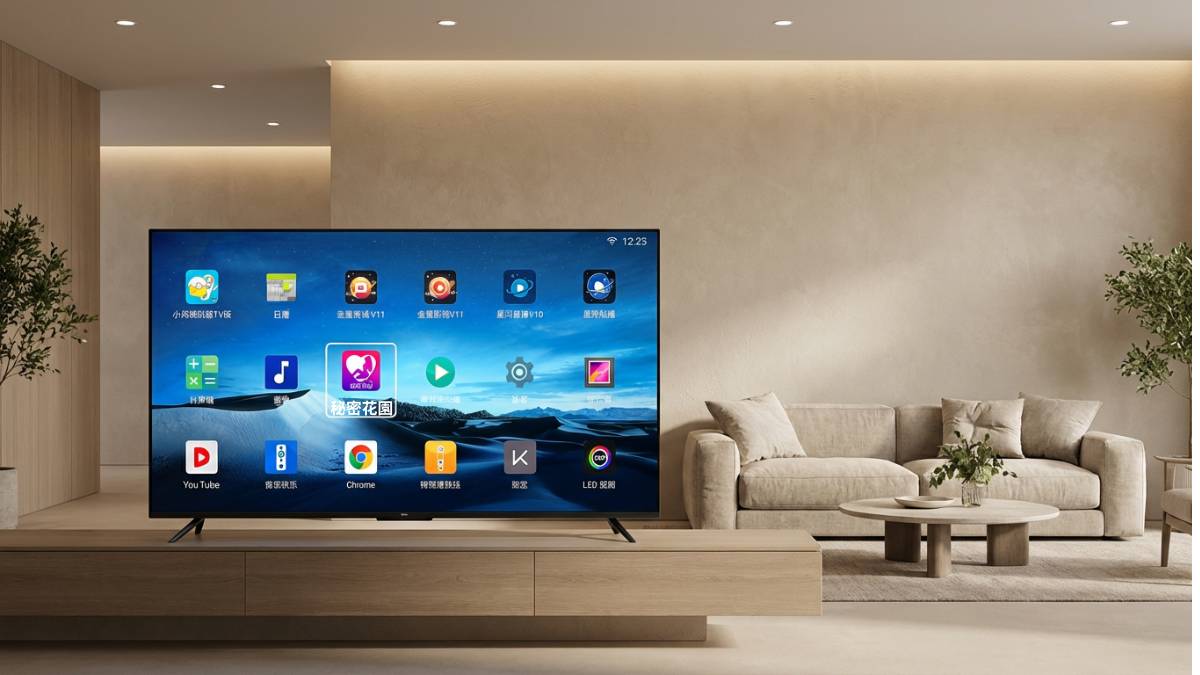
「Secret Garden」は、EVPAD 12で手動設定を選択したユーザー向けに利用できるサードパーティ製の動画アプリです。プライベート利用とアクセス管理を目的としており、ユーザーが追加するまではメイン画面とは分けて管理されます。設定後は、アプリを開く際にプライベートアクセスの確認が必要になります。EVPADはこのアプリを事前インストールしたり、積極的に推奨したりするものではなく、設定の選択はユーザー自身に委ねられています。適切に管理すれば、日常の家族利用に配慮しながら、プライベートな利用環境を保つことができます。
EVPAD 12で「Secret Garden」アプリを設定する方法
以下では、EVPAD 12のブラウザを使って「Secret Garden」アプリを設定・管理する一般的な流れを説明します。本ガイドは、アプリの目的を理解し、利用条件を満たしているユーザー向けの内容です。
1. Webブラウザを開く
EVPAD 12のホーム画面から、ChromeやORZ Browserなどのブラウザを開きます。通常、ブラウザアイコンはホーム画面やアプリ一覧に表示されており、リモコンで選択して起動できます。
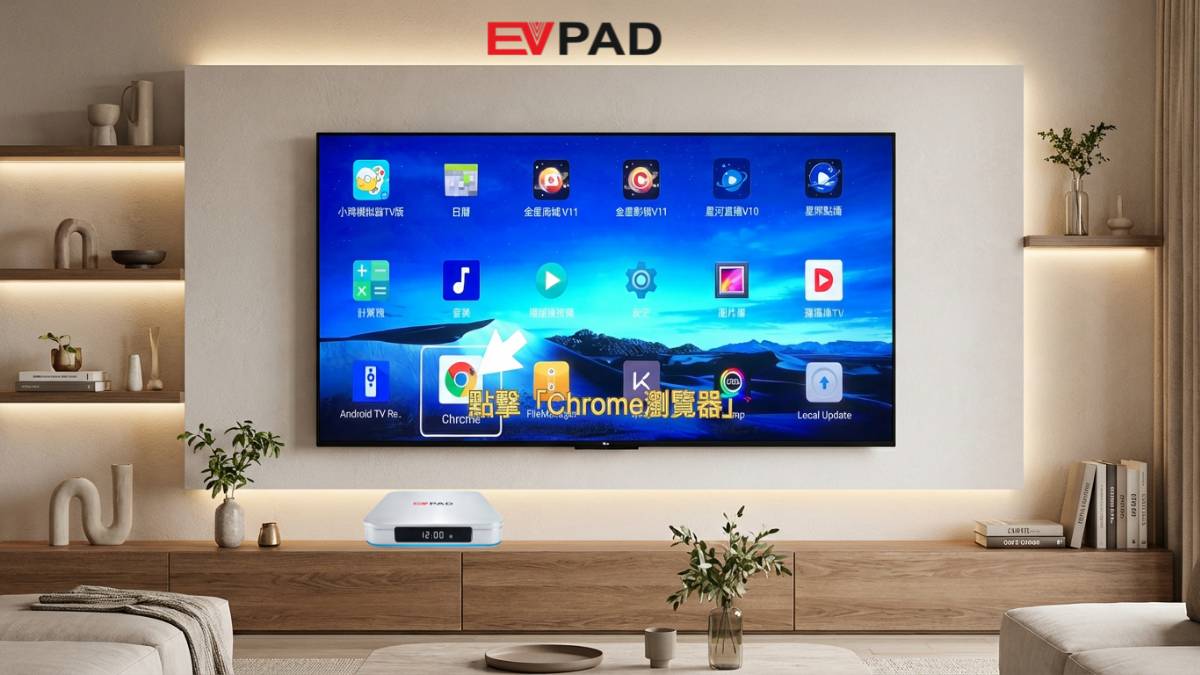
画像例:EVPAD 12のホーム画面にChromeやORZ Browserアイコンが表示されている状態
2. アプリ設定ページを開く
ブラウザで、EVPADのサポート情報や設定ガイドに記載されたアプリ設定ページを入力し、ページを開きます。入力後は、ページが読み込まれるまで数秒待ちます。どの設定ページを使えばよいか分からない場合は、まず公式のEVPADダウンロードセンターを確認してください。
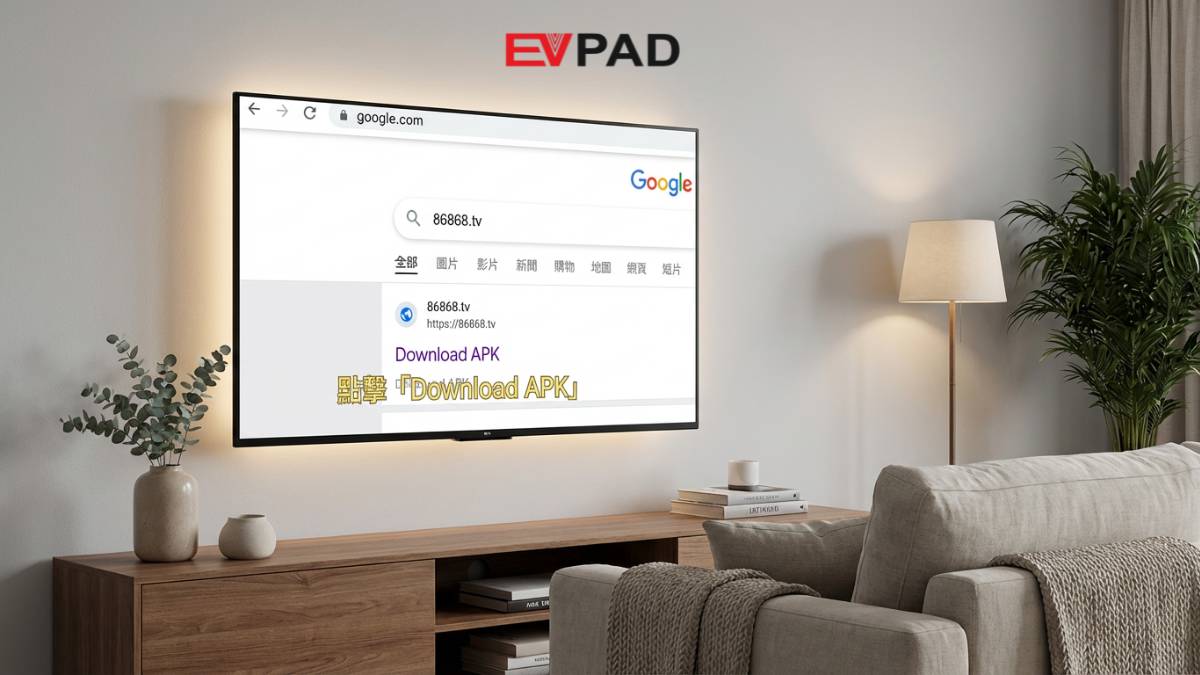
画像例:ブラウザでアプリ設定ページを入力している画面
3. アプリをダウンロードして設定する
設定ページでは、アプリパッケージのダウンロードボタンが表示される場合があります。リモコンでOKまたは確認を選択し、ダウンロードを開始します。ファイルのダウンロードが完了したら、画面の案内に従って設定を進めます。
設定後、アプリはEVPAD 12のアプリ一覧またはインストール済みアプリ欄に表示されます。
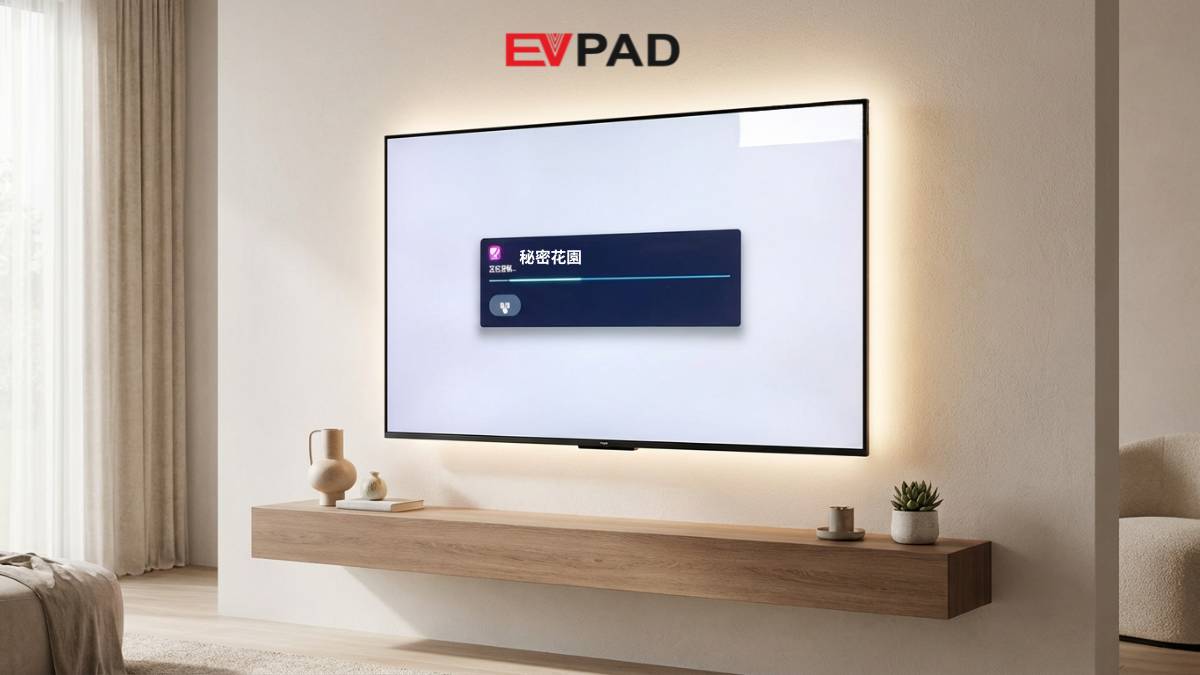
画像例:アプリパッケージのダウンロードボタンが表示されたページ
4. アプリを起動してアクセス確認を行う
初回起動時には、アクセスコードまたはパスワードの入力を求められる場合があります。お使いのデバイスやサポートガイドに記載された正しい情報を入力して、アプリに進みます。
入力しても進めない場合は、下のFAQでよくある原因と確認方法を確認してください。
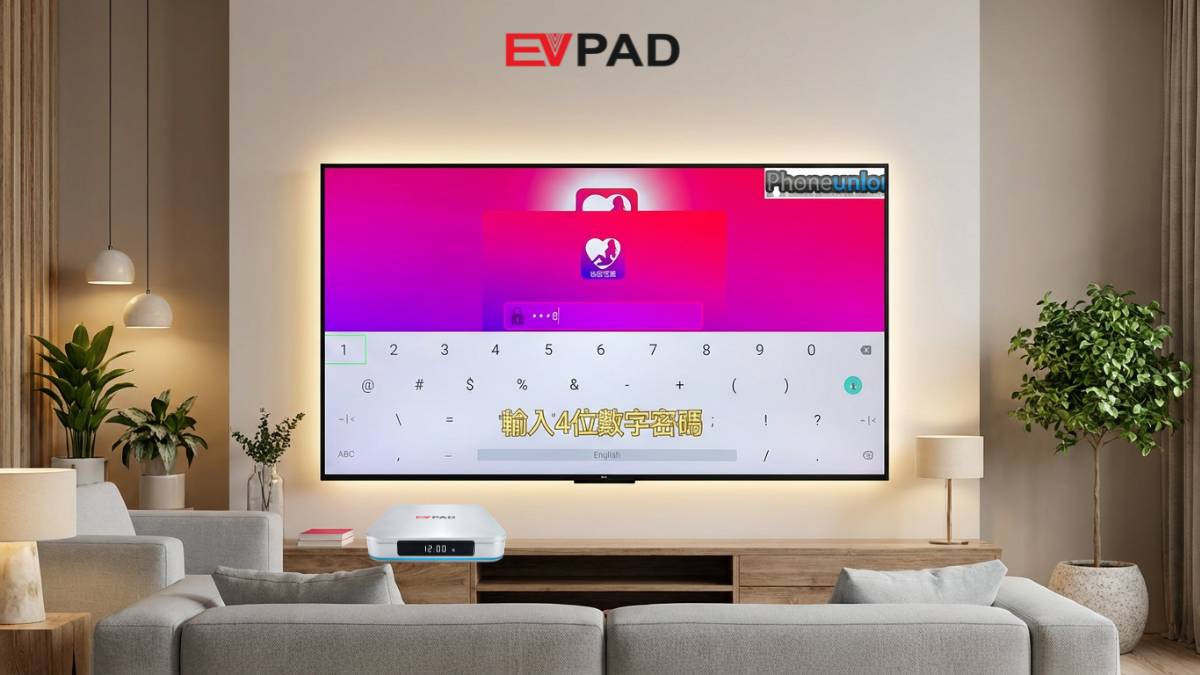
画像例:EVPAD 12のパスワード入力画面
使用時の注意点
プライベートで安全に利用するために、以下のポイントを確認してください。
できるだけ個人用デバイスで利用する
家族と共有しているEVPAD TVボックスの場合は、ホーム画面に不要なショートカットを置かないようにしましょう。
いつでも管理・削除できる
アプリは、必要に応じてシステム設定から有効化、非表示、削除することができます。
信頼できる設定情報を確認する
未確認のアプリファイルや不明な設定情報によるリスクを避けるため、公式EVPADサポートページや信頼できる設定情報を確認してください。
デバイスを最新状態に保つ
EVPAD 12のシステムやアプリを適切に更新することで、動作の安定性と安全性を維持しやすくなります。
適切に利用すれば、EVPAD 12は家族向けのスマートTVボックスとして使いやすい状態を保ちながら、プライベートな利用にも対応できます。
よくある質問
「Secret Garden」アプリのアイコンが見つからないのはなぜですか?
このアプリは事前インストールされていないため、ホーム画面に表示されない場合があります。インストール済みアプリ一覧を開き、「Secret Garden」が表示されているか確認してください。
アクセスコードがエラーになるのはなぜですか?
この場合は、アプリを削除してから、正しい設定元から再度設定してください。入力時には、リモコンが正しい入力モードになっているかも確認してください。
このアプリは他の視聴に影響しますか?
通常のTVコンテンツとは分けて管理されるため、正しいアクセス確認を行わない限り表示されず、他のサービスの利用を妨げることはありません。
家族で使いやすい画面に保つには?
アプリを非表示にしたり、ホーム画面にショートカットを置きすぎないようにしたり、アプリ管理機能や保護者向け設定を活用することで、画面を整理できます。
公式のEVPAD設定サポートはどこで確認できますか?
設定リソース、製品ガイド、サポート情報はEVPADダウンロードセンターで確認できます。新しいモデルを検討している場合は、EVPAD 12Pの商品情報も確認してください。
まとめ
EVPAD TV BOX 12は、デバイスを整理された家族向けの状態に保ちながら、プライベートアプリを柔軟に管理できるTVボックスです。正しい設定手順を確認し、責任を持って利用することで、他の家族の利用に影響を与えずに使うことができます。
より高い性能、Wi-Fi 6、4GB RAM、64GBストレージ、AI音声リモコンを搭載した新しいEVPADモデルを探している場合は、EVPAD 12P 商品ページをご確認ください。