
先に結論:EVPAD が正常に起動している場合は、本体に表示されたシステム更新、または正確なモデルに適合するとサポートが確認した更新のみを使用してください。更新前にモデルと現在のシステムバージョンを確認し、電源とネットワークを安定させ、未確認のファイルは使用しないでください。
本ガイドでは、すべての EVPAD モデルが同じメニューや更新ファイルを使うとは想定せず、安全性を優先した確認方法をまとめています。
システム更新とファームウェア復旧の違い
| 更新の種類 | 使用する場面 | 注意点 |
|---|---|---|
| システム更新 | EVPAD 本体に更新が表示された場合、またはサポートが対象モデル用として確認した場合 | 完了するまで電源とインターネット接続を安定させる |
| ファームウェア復旧 | 起動できない、ロゴ画面で止まる、システム復旧が必要な場合 | リスクが高く、正確なモデルに合ったファイルが必要 |
アップデート前に確認すること
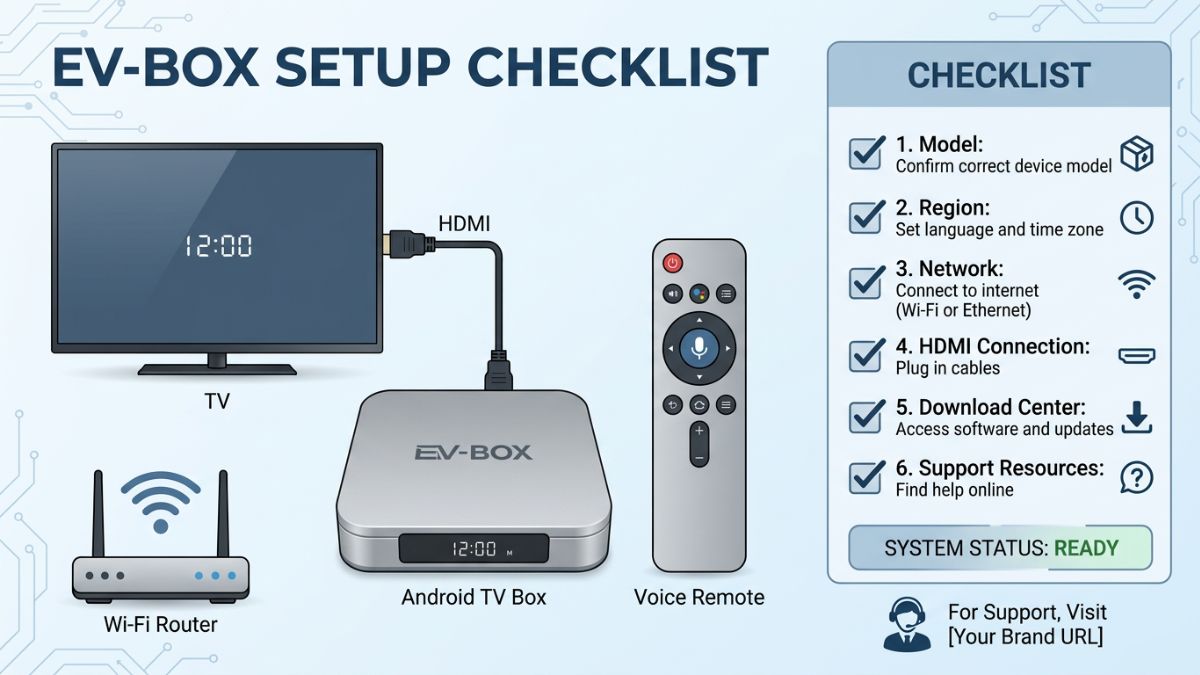
- 本体ラベルでモデル名を確認します。例:EVPAD 12P、11P、6P、5P。
- 正常に起動できる場合は、現在のシステムバージョンを控えます。
- 安定した電源と Wi-Fi または Ethernet を使用します。
- 十分な空きストレージがあるか確認します。
- 実際の EVPAD モデルに適合すると確認された更新手順だけを使用します。
- 出所や互換性を確認できないファームウェア・システム更新ファイルは使用しないでください。
EVPAD のシステム更新を行う方法
EVPAD の設定画面に更新が表示された場合は、開始前にバージョン情報を確認してください。項目は System、About、Update などに表示される場合がありますが、実際のメニューはモデルによって異なることがあります。
- モデル名と画面に表示された更新バージョンを確認します。
- 安定した電源とインターネットに接続します。
- 更新を開始したら電源を抜かないでください。
- 最初の再起動が完了するまで待ちます。
- 再起動後、システムが正常に起動し、ネットワーク接続も正常か確認します。
更新項目が表示されない場合は、別モデルの更新パッケージを使用しないでください。手動更新ファイルを使う前に、EVPAD サポートへお問い合わせのうえ、モデル名、現在のシステムバージョン、発生している問題を伝えてください。
システム更新に失敗した・不安定になった場合
更新が正常に完了しない、本体が繰り返し再起動する、更新後にネットワークが正常に動かない場合でも、すぐに別の更新パッケージを入れないでください。
- 電源を安定させ、EVPAD を一度再起動します。
- インターネット接続が正常か確認します。
- 確認できる場合は、正確な EVPAD モデルと現在のシステムバージョンを控えます。
- 十分な空きストレージがあるか確認します。
- 正確なモデルとハードウェアバージョンに適合するとサポートが確認するまでは、手動更新ファイルを使用しないでください。
問題が続く場合は、EVPAD が動かない場合のトラブルシューティングガイドを確認するか、モデル名と更新情報を EVPAD サポートへ伝えてください。
ファームウェア復旧が必要になるのはどんな時?
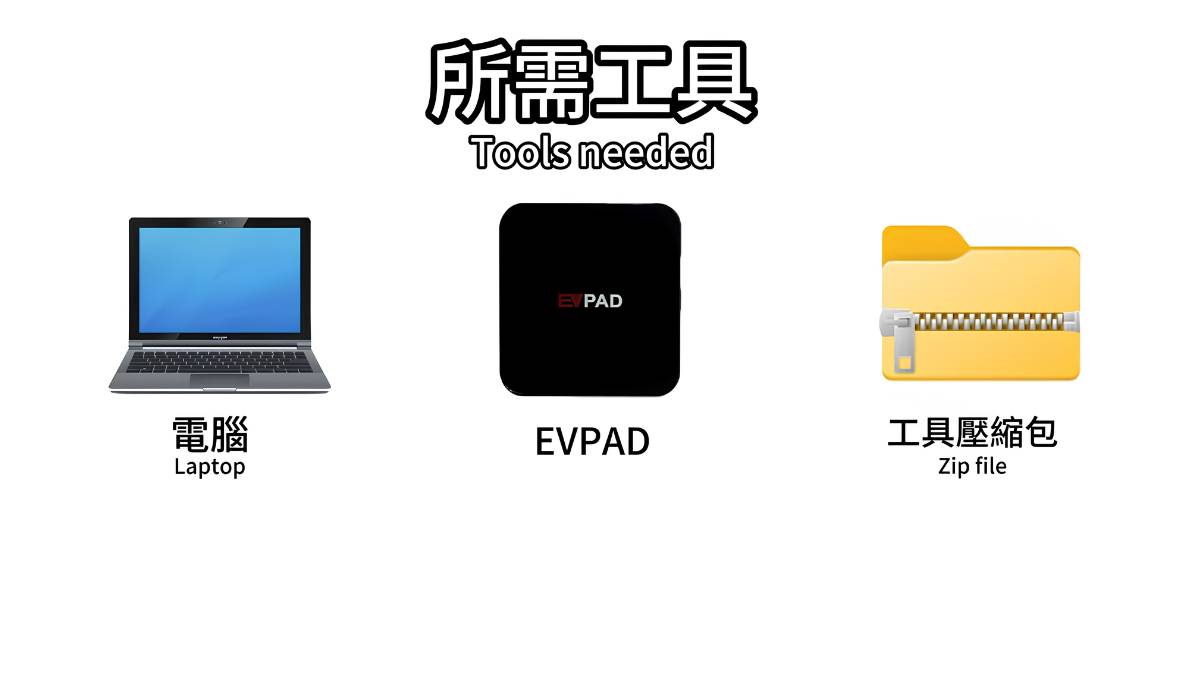
ファームウェア復旧はリスクの高い手順で、EVPAD が起動しない、ロゴ画面から進まない、通常のトラブルシューティングで復旧できない場合などに検討されます。復旧ファイルと手順は、正確なモデルとハードウェアバージョンに一致している必要があります。
通常のシステム更新や一時的なネットワーク不調で、いきなりファームウェア復旧を行わないでください。正しい復旧ファイルを確認できない場合は作業を止め、サポートへ連絡してください。誤ったパッケージを使用すると起動できなくなる可能性があります。
実際に起動できないなどの重大な問題がある場合は、販売店または EVPAD サポートへ先に相談してください。モデル別の復旧方法が確認できた場合のみ、そのデバイス用の手順に従ってください。
よくある質問
EVPAD を最も安全にアップデートする方法は?
正確なモデルと現在のシステムバージョンを確認し、本体に表示されたシステム更新、またはそのモデル用として確認された更新のみを使用してください。ファームウェア復旧は重大な起動トラブル時に限定してください。
EVPAD のシステム更新で設定やデータは変わりますか?
動作はモデルや更新パッケージによって異なる場合があります。開始前に更新情報を確認し、可能であれば重要な設定を控えておきましょう。ファームウェア復旧では本体データが消去される場合があります。
すべての EVPAD で同じファームウェアを使えますか?
いいえ。ファームウェアは正確なモデルとハードウェア世代に一致している必要があります。モデル名が似ているだけで別のパッケージを使用しないでください。
アップデートに失敗した場合は?
別のファイルを次々にインストールせず、電源、インターネット、ストレージ、正確なモデル、表示されているシステムバージョンを確認してください。まだ起動できる場合は基本トラブルシューティングを行い、起動できない場合はファームウェア復旧を試す前にサポートへ連絡してください。
最後に
EVPAD 本体に確認済みのシステム更新が表示された場合に更新し、処理中は電源とネットワークを安定させてください。ファームウェア復旧は重大な起動トラブル向けに限定し、未確認の更新ファイルを複数試すことは避けてください。