
最終更新:2026年7月。本EVPADトラブルシューティングガイドでは、電源、HDMI、Wi-Fi、リモコン、再起動、ストレージ、初期化後の設定、映像が出ない、黒画面、ロゴ停止などの確認方法をまとめています。
EVPAD TV Box に不具合が出ても、必ずしも本体が故障しているとは限りません。Wi-Fi 接続、黒画面、リモコン、突然の再起動、映像が出ない、EVPAD ロゴで止まるなどの症状には複数の原因が考えられます。このガイドでは、ネットワーク、リモコン、HDMI、電源アダプター、ストレージ、システム設定、本体を順番に確認します。
まず確認するチェックリスト
EVPAD が故障したと判断する前に、基本項目を確認してください。ケーブルの緩み、Wi-Fi の不安定、リモコン、ストレージ不足、初期化後の設定不足などで同じような症状が出ることがあります。
- 電源アダプターがしっかり接続されているか確認します。
- HDMI ケーブルがテレビの正しい入力端子に接続されているか確認します。
- Wi-Fi に接続できない場合はルーターを再起動します。
- TV Box 全体がフリーズしているのか、特定の画面や機能だけが反応しないのか確認します。
- リモコンの電池交換が必要か確認します。
- 初期化、システム更新、設定変更の後から症状が出たか確認します。
- 一般的な設定の疑問であれば、EVPAD FAQも確認してください。
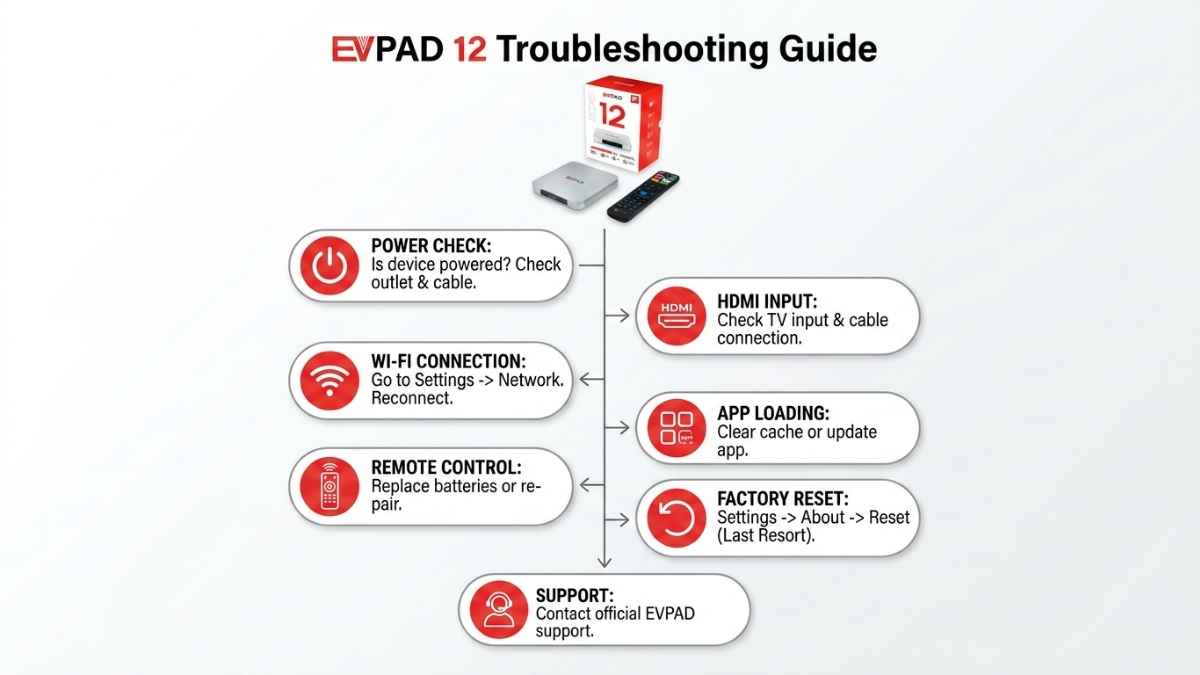
EVPAD が突然動かない:本体・ネットワーク・接続のどこを確認する?
EVPAD が突然動かなくなっても、すぐに初期化しないでください。まず本体全体に問題があるのか、ネットワーク、HDMI、リモコン、特定画面だけの問題なのかを確認します。ルーターの一時的な不調、弱い Wi-Fi、ケーブルの緩み、設定変更でも故障のように見えることがあります。
EVPAD 全体で映像が出ない、電源が入らない、反応がない、ロゴ画面から進まない場合は、以下の本体トラブルシューティングを続けてください。本体自体が操作できる場合は、ネットワーク、HDMI 入力、システム設定、空きストレージを先に確認します。
EVPAD TV Box が動かなくなる主な原因
EVPAD 3、EVPAD 3S、EVPAD 5S、EVPAD 6P、EVPAD 10P などの旧モデルは、電源が入っていても時間の経過とともに動作が遅くなったり、不安定になったりする場合があります。主な原因は次のとおりです。
- 古い Android バージョン:初期のシステムでは、現在のシステム機能や互換性改善が少ない場合があります。
- システムメンテナンス:旧モデルでは、時間の経過とともにソフトウェアメンテナンス更新が少なくなる場合があります。
- ハードウェア制限:メモリ、古いプロセッサ、空きストレージ、デコード性能などが原因でフリーズ、反応低下、読み込み時間の増加が起こることがあります。
- ストレージと設定:空き容量不足やシステム設定の不整合が安定性に影響する場合があります。
- ネットワーク不安定:Wi-Fi が弱い、ルーターが不安定、回線速度が低い場合、本体の反応が遅く見えることがあります。
ポイント:本体が必ずしも故障しているとは限りません。ネットワーク、ストレージ、システム設定、電源、HDMI、ハードウェアの経年変化でも似た症状が出ます。買い替える前に、回線、電源アダプター、HDMI、空き容量、リモコン、本体全体を確認してください。
特定画面だけ反応しない場合と本体全体が動かない場合
一部の画面だけの問題か、本体全体の故障かを分けて考えることが重要です。リモコンやシステムメニューが反応する場合は、ネットワークを確認し、本体を再起動し、不要なバックグラウンド処理を終了できる場合は終了し、空きストレージも確認してください。
本体全体がフリーズ、電源が入らない、映像が出ない、EVPAD ロゴで止まる、リモコンにも反応しない場合は、電源、HDMI、システム設定、ファームウェア、ストレージ、周辺機器などが関係している可能性があります。古いモデルで同じ問題が繰り返される場合は、EVPAD TV Box シリーズの新しいモデルも比較できます。
EVPAD が Wi-Fi に接続できない
EVPAD が Wi-Fi に接続できない場合は、TV Box の設定を大きく変える前に、ルーターとネットワークから確認します。Wi-Fi 信号が弱い、ルーターが不安定、パスワード間違い、周波数帯の接続問題などが主な原因です。
- ルーターと EVPAD TV Box を再起動します。
- 信号が弱い場合は本体をルーターに近づけます。
- Wi-Fi パスワードをもう一度入力します。
- 別の Wi-Fi やスマートフォンのテザリングで接続テストします。
- 有線接続対応モデルなら Ethernet ケーブルでテストします。
- 初期化後は日付と時刻が正しいか確認します。
より安定したネットワーク環境を重視する場合、EVPAD 12P は Wi-Fi 6 と Gigabit LAN に対応しており、家庭での利用時に比較しやすいモデルです。
EVPAD リモコンが動かない
リモコンが反応しない場合は、リモコン本体、電池、ペアリング、本体のどこに原因があるか確認します。
- 新しい電池に交換します。
- リモコンと本体の間に障害物がないか確認します。
- EVPAD TV Box を再起動して再度試します。
- リモコンの再ペアリングが必要か確認します。
- 一部ボタンだけ反応しない場合は短い動画を撮影してサポートへ連絡します。
サポートへ連絡する際は、注文番号、モデル名、症状が分かる短い動画を用意すると確認しやすくなります。
買い替え候補の EVPAD
EVPAD 第12世代:12P / 12S
- プロセッサ:高性能 CPU
- OS:Android 12
- メモリ・ストレージ:12P:4GB RAM + 64GB、12S:2GB RAM + 32GB
- 映像出力:最大 8K Ultra HD
- 接続:Wi-Fi 6、Gigabit LAN、USB、HDMI、TF card、RJ45
- リモコン:AI 音声リモコン対応
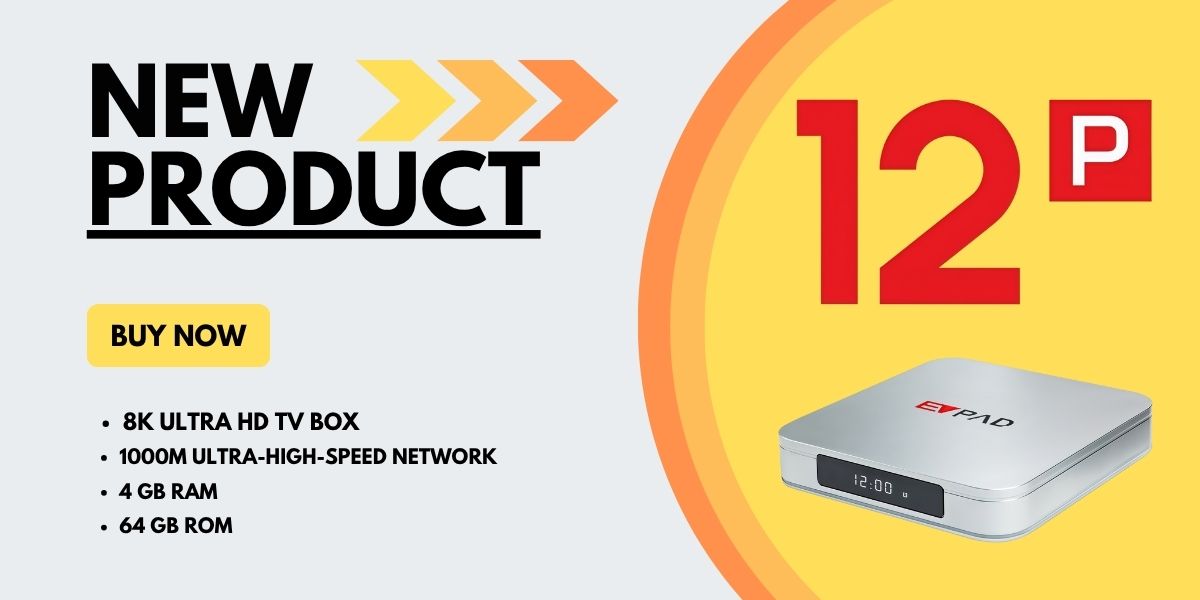
EVPAD 12P は、より高い性能、大きなストレージ、スムーズな操作、安定したネットワークを重視する家庭向けの候補です。
EVPAD 第11世代:11P / 11S
- プロセッサ:Octa-core
- OS:Android 10
- メモリ・ストレージ:11P:4GB RAM + 64GB、11S:2GB RAM + 32GB
- 映像出力:最大 4K
- 接続:Wi-Fi 6、LAN
- Bluetooth:5.2
EVPAD 第11世代も、かなり古いモデルからの買い替え候補になりますが、長期的な性能を重視する場合は EVPAD 12P を比較しやすいでしょう。
画面に見慣れないエラーが表示された場合
見慣れないエラーが出ても、意味を推測してシステムファイルを繰り返し変更することはおすすめしません。モデル、ファームウェア、表示されている画面や機能によって原因が異なる場合があります。
- エラー画面全体をはっきり撮影します。
- EVPAD の正確なモデル名を控えます。
- TV Box を一度再起動します。
- 電源、HDMI、ネットワークを確認します。
- 日付、時刻、空きストレージを確認します。
- 同じ表示が続く場合は、写真とモデル情報を EVPAD サポートへ送ります。
動作が遅い・ネットワークが遅い:回線速度を確認し、ルーターを再起動し、可能であれば有線LANでもテストします。不要なバックグラウンド処理を終了し、空きストレージも確認してください。
EVPAD ロゴで止まる:数分間電源を外してから再起動します。それでもロゴ画面から進まない場合は、画面写真、モデル名、本体底面ラベルの写真を用意してサポートへ連絡してください。
初期化またはシステム更新後の設定
初期化やシステム更新後に EVPAD の動作が変わった場合でも、何度も初期化しないでください。まず正確なモデルを確認し、基本設定を見直します。
- 安定した Wi-Fi または Ethernet に再接続します。
- 日付、時刻、言語、表示設定を確認します。
- HDMI 出力が正常か確認します。
- リモコンの再ペアリングが必要か確認します。
- 空きストレージを確認します。
- 問題が続く場合はモデル名と症状をサポートへ伝えます。
初期化では複数のシステム設定が同時に変わるため、ハードウェア故障と判断する前に基本項目を確認してください。
初期化・更新後に確認したい項目
初期化や更新後は、Wi-Fi、表示設定、言語、タイムゾーン、ストレージ、リモコンのペアリングを再設定する必要がある場合があります。本体の見え方や動作が以前と違っても、すぐに故障と判断しないでください。
- 安定した Wi-Fi に接続し直します。
- 日付、時刻、地域設定を確認します。
- 不要なバックグラウンド処理を終了し、システムが正常に反応するか確認します。
- リモコンの再ペアリングが必要か確認します。
- 突然電源が切れる場合は電源アダプターを確認します。
- サポートへ連絡する前に画面表示を写真に残します。
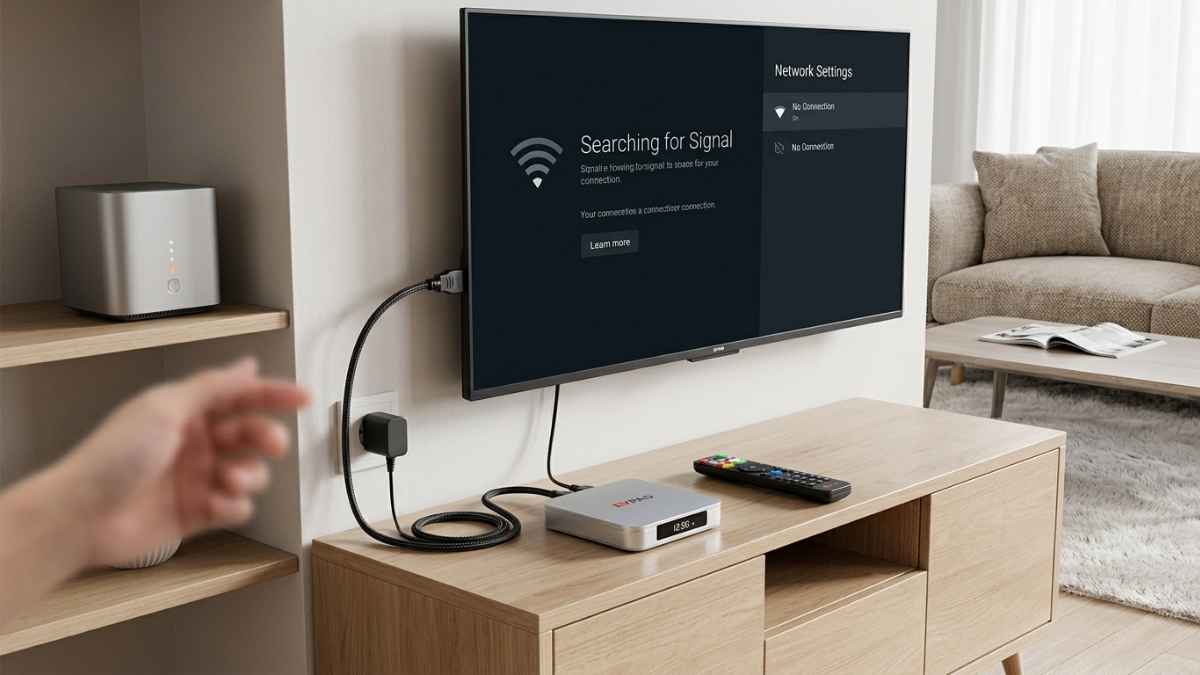
サポートへ伝える基本情報
基本的なトラブルシューティングで改善しない場合は、EVPAD サポートへ連絡してください。モデル名、問題の写真や動画、すでに試した内容を伝えると、ネットワーク、周辺機器、ファームウェア、ストレージ、電源、HDMI、ハードウェアのどこに問題があるか確認しやすくなります。
EVPAD サポートへ連絡するタイミング
基本確認で解決しない場合、復旧ファイル、ファームウェア、上級修復を試す前に EVPAD サポートへ相談してください。特に古いハードウェアでは、モデルごとに手順が異なる場合があります。
電源、HDMI、Wi-Fi、ストレージ、初期化後の設定、リモコンを確認しても改善しない場合は、EVPAD サポートへ連絡してください。モデル名、注文情報(ある場合)、問題の写真、試した内容を伝えるとスムーズです。
家族で使う場合の簡単な対策
両親や高齢の家族が主に EVPAD を使う場合、トラブル対応はできるだけ簡単にしておくのがおすすめです。テレビの正しい HDMI 入力を分かりやすくし、リモコンの置き場所を固定し、Wi-Fi パスワードを設定場所の近くに控えておくと便利です。
正常に動作している状態では、不必要にシステム設定を頻繁に変更しないことも大切です。リビングで毎日使う機器では、安定した設定を維持する方が管理しやすくなります。
まとめ
安定したネットワーク、正しい HDMI 入力、十分な空きストレージ、正常なリモコン、適切なシステム設定は、EVPAD TV Box の安定動作に重要です。接続、Wi-Fi、ストレージ、初期化後設定などの基本的な原因であれば、上記の手順で切り分けできる場合があります。
古いモデルでフリーズ、画面エラー、EVPAD ロゴ停止、初期化後の不調が繰り返される場合は、修理か買い替えかを決める前に新しい EVPAD モデルも比較できます。
FAQ
EVPAD TV Box が動かない主な原因は?
電源接続、HDMI 入力、Wi-Fi、空きストレージ、リモコン、モデルの状態、初期化や更新後の設定などが原因になる場合があります。まず電源、HDMI、Wi-Fi、ストレージ、リモコンから確認してください。
EVPAD の画面が遅い・反応しない場合は?
ネットワークを確認し、本体を再起動し、不要なバックグラウンド処理を終了し、空きストレージを確認してください。本体全体がフリーズしている場合は、電源、HDMI、システム設定も確認します。
EVPAD がロゴ画面で止まる場合は?
数分間電源を外して再起動します。改善しない場合は画面と本体底面ラベルを撮影し、モデル情報と一緒にサポートへ送ってください。
EVPAD を初期化した後は何を確認する?
Wi-Fi または Ethernet、日付と時刻、HDMI 表示、言語・システム設定、空きストレージ、リモコンのペアリングを確認してください。
EVPAD リモコンが動かない場合は?
電池交換、本体再起動、距離と障害物、再ペアリングを確認します。改善しない場合は注文番号、モデル名、短い動画をサポートへ送ってください。
見慣れないエラーが出た場合は?
画面全体を撮影し、正確なモデル名を控え、本体を一度再起動してから、電源、HDMI、ネットワーク、日付、時刻、ストレージを確認します。同じ表示が続く場合は写真をサポートへ送ってください。
エラーが出たらすぐに上級復旧を試すべき?
おすすめしません。まず電源、HDMI、ネットワーク、ストレージ、再起動、モデル確認を行ってください。それでも改善しない場合は、ファームウェアやモデル別復旧ファイルを使う前に EVPAD サポートへ相談してください。
ファームウェアや上級復旧はどこに相談する?
EVPAD サポートまたは販売店へ先に相談してください。復旧ファイルやファームウェアは、正確な EVPAD モデルとハードウェアバージョンに一致している必要があります。
EVPAD TV Box を初期化するべき?
初期化は基本確認で解決しない場合に検討するのがおすすめです。初期化前に電源、HDMI、Wi-Fi、リモコンが正常か確認してください。初期化後は Wi-Fi や一部設定をやり直す必要があります。
EVPAD サポートへ連絡するタイミングは?
電源、HDMI、Wi-Fi、ストレージ、リモコン、初期化後設定を確認しても改善しない場合はサポートへ連絡してください。モデル名、症状、写真や動画、試した内容を伝えてください。
お問い合わせ・購入
- WhatsApp: +852-51883539
- Email: sales@evpadtv.com
EVPAD TV Box の選び方や、一般的な技術トラブルの確認をサポートしています。