
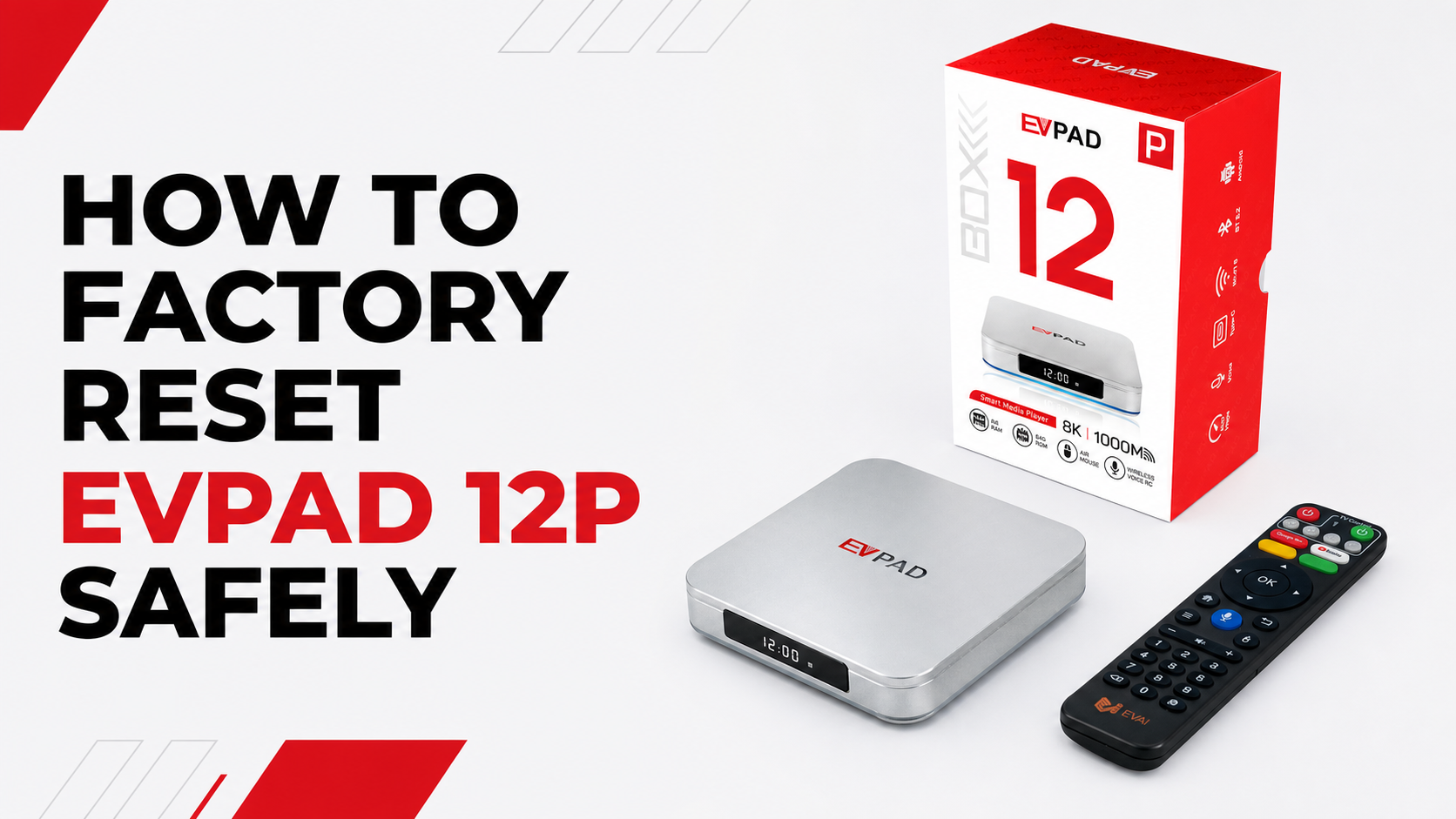
簡単な回答:初期化は、基本的なトラブルシューティングで問題が解決しなかった場合にのみ検討してください。EVPAD 12Pで設定画面を開ける場合は、Settings(設定) > Device Preferences(デバイス設定) > Reset(リセット)を探し、画面に表示される警告を確認してから実行します。初期化すると、本体に保存されたアカウント、インストール済みアプリ、設定、ローカルデータが削除されます。
初期化はファームウェアの入れ替えではなく、故障したハードウェアを修理するものでもありません。また、第三者サービスの問題が必ず解決するわけではありません。実行する前に、本体全体の初期化が本当に必要か確認してください。
EVPADを初期化したほうがよい状況
EVPADが起動し、設定画面にも入れるものの、再起動や基本確認を行ってもシステム全体が不安定な場合は、初期化を検討できます。
次のような場合は初期化が適している可能性があります。
- 複数のシステムメニューで繰り返しフリーズする。
- 複数の基本設定が同時に正常に動作しない。
- 再起動、電源、HDMI、ネットワークの確認で改善しなかった。
- EVPADサポートから診断手順として初期化を案内された。
- 本体を譲渡する前に、個人アカウントやローカルデータを削除したい。
すぐに初期化しないほうがよい状況
より簡単な原因が考えられる場合は、最初から初期化しないでください。
- 映像が表示されない:電源アダプター、HDMIケーブル、テレビ側の入力切替を先に確認します。
- Wi-Fiに接続できない:ルーターを再起動し、別のネットワークや、対応している場合は有線LANを試します。
- リモコンが反応しない:電池を交換し、ペアリング状態を確認します。
- 1つのアプリだけに問題がある:通常は本体全体を初期化する必要はありません。
- 起動ロゴから進まない:設定画面を開けない場合、本記事の画面操作による初期化は利用できません。
- モデルが分からない:初期化手順を試す前に、本体底面のラベルを確認します。
EVPADがホーム画面まで起動しない場合、インターネット上で見つけた未確認のボタン操作、リセット穴、ファームウェアファイルを使用しないでください。復旧方法はモデルごとに異なり、誤った手順は症状を悪化させる可能性があります。
初期化する前の準備
最後の確認画面で初期化を実行する前に、次の項目を確認してください。
- モデルを確認する:本体底面のラベルを確認してください。本記事の対象はEVPAD 12Pのみです。
- 症状を記録する:データを消去する前に、エラーメッセージや異常な画面を写真または短い動画で残します。
- 個人ファイルを保存する:保存する権利のある個人ファイルを本体の内部ストレージから移動します。
- アカウント情報を確認する:現在本体で使用しているアカウントのログイン情報を確認します。
- 外部ストレージを安全に取り外す:USBドライブやメモリーカードを安全に取り外してから初期化します。
- 安定した電源を使用する:初期化が完了するまで、適切な電源アダプターを接続したままにします。
- 必要に応じてサポートへ確認する:保証や返品の診断中は、データを消去する前にサポートへ相談してください。
EVPAD 12Pを初期化する手順
手順1:最初に通常の再起動を行う
データを消去する前に、EVPADを一度通常どおり再起動して、もう一度動作を確認します。一時的な動作低下や接続エラーであれば、再起動だけで改善する場合があります。
手順2:設定を開く
EVPAD 12Pのホーム画面から、リモコンを使ってSettings(設定)を開きます。
手順3:リセットメニューを探す
Device Preferences(デバイス設定)を開き、Reset(リセット)を選択します。システムのバージョンによって表示名が多少異なる場合があります。EVPAD 12Pに同じ項目がない場合は、別の項目を推測して選択しないでください。
手順4:データ削除の警告を確認する
本体に保存されたアカウント、インストール済みアプリ、設定、ローカルデータが削除されることを示す警告が表示されます。続行する前に、画面の内容を最後まで確認してください。
手順5:初期化を確定する
画面に表示された最後の確認項目を選択します。システムのバージョンによって、Reset、Factory data reset、またはErase everythingと表示される場合があります。
手順6:電源を接続したまま待つ
EVPADが再起動し、出荷時のシステム設定へ戻す処理が始まります。安定した電源を維持し、処理中にリモコンのボタンを繰り返し押さないでください。
言語選択または初回設定画面が表示されたら、初期化は完了です。基本設定をもう一度行います。
初期化後の基本設定
次の順番でシステムの基本設定を行うことをおすすめします。
- 言語と地域:表示言語、地域、タイムゾーン、日付を正しく設定します。
- ネットワーク:安定したWi-Fiまたは有線LANへ接続します。
- 映像設定:出力解像度とディスプレイ設定がテレビに対応していることを確認します。
- リモコン:方向キーや決定ボタンを確認し、必要に応じて再度ペアリングします。
- システム情報:モデル、ストレージ、ネットワーク、音声、映像の状態を確認します。
- システム更新:本体に正式な更新が表示された場合、または正確なモデルに対応する更新だとサポートが確認した場合のみ実行します。
本記事は基本的な本体設定までを対象としています。APK、第三者アプリのインストールパッケージ、アプリ再インストール用リソースは掲載していません。
初期化後も問題が解決しない場合
同じ問題が初期化後も続く場合、初期化を繰り返しても改善する可能性は低いと考えられます。次の項目を確認してください。
- EVPADに適した電源アダプターを使用しているか確認する。
- 別のHDMIケーブルとテレビ側の別のHDMI入力を試す。
- 対応モデルではWi-Fiと有線LANの両方を試す。
- エラーメッセージや異常な起動画面を記録する。
- 問題が本体全体に発生しているのか、特定の外部サービスだけなのか確認する。
EVPADサポートへ連絡する際は、正確なモデル名、分かる場合は注文情報、問題の写真または動画、すでに試した確認内容をお知らせください。ハードウェア、電源、ネットワーク設定、オペレーティングシステムのどこに原因があるか判断しやすくなります。
EVPAD初期化に関するよくある質問
EVPADを初期化するとすべてのデータが削除されますか?
本体に保存されたアカウント、インストール済みアプリ、システム設定、内部ストレージのデータが削除されます。実行前に個人ファイルを保存し、アカウントのログイン情報を確認してください。
EVPADの再起動と初期化は同じですか?
同じではありません。再起動はデータを意図的に消去せずに電源を入れ直す操作です。初期化はローカルデータを削除し、システム設定を出荷時の状態へ戻します。
初期化するとEVPADのファームウェアも更新されますか?
更新されません。初期化は現在のシステム設定を出荷時の状態へ戻す操作であり、新しいファームウェアへ入れ替えるものではありません。
初期化でHDMIの無信号を直せますか?
まず電源、HDMIケーブル、テレビの入力切替、映像設定の互換性を確認してください。設定画面を表示できない場合、本記事の画面操作による初期化は利用できません。
旧モデルでも同じ初期化手順を使えますか?
旧モデルでも同じメニューや復旧方法が使えるとは限りません。正確なモデルを確認し、そのモデルに対応した手順を入手してから実行してください。
EVPADで設定画面を開けない場合はどうすればよいですか?
未確認の復旧ボタン操作やファームウェア手順を試さないでください。本体底面のモデルラベルと、起動が止まる画面の写真を用意してサポートへお問い合わせください。
最後に
初期化は、基本的なトラブルシューティングでシステム全体の問題が改善しなかった場合に検討する手順です。モデルを確認し、個人データを保護して、安定した電源を維持してください。メニューが本記事と一致しない場合は、そこで操作を中止します。
詳しいサポートが必要な場合は、EVPADよくある質問を確認し、EVPAD 12P製品ページでモデルを確認するか、再度初期化する前にEVPADサポートへお問い合わせください。