
最終更新:2026年8月。本ガイドは、EVPAD Pro、3S、5P/5S、6P/6S、10P/10S、11P/11Sなど、旧世代のEVPADを主な対象としています。モデルによってメニュー名称や設定項目が異なる場合があります。
旧型のEVPADでも日常的に使用できますが、長期間使用していると、動作が遅くなる、ネットワーク接続が不安定になる、ストレージ容量が不足するなどの問題が発生することがあります。
このガイドでは、初期化やサポートへの問い合わせを行う前に確認できる基本的なトラブルシューティング方法を紹介します。本ページでは、第三者アプリ、APKファイル、非公式ファームウェアなどは提供していません。
このガイドの対象EVPADモデル
主に以下の旧世代モデルを対象としています。
- EVPAD Pro
- EVPAD 3S
- EVPAD 5P / 5S
- EVPAD 6P / 6S
- EVPAD 10P / 10S
- EVPAD 11P / 11S
世代によってシステム画面が異なるため、設定名称や項目の位置が完全に同じとは限りません。
最初に確認したい基本項目
システム設定を変更する前に、まず以下を確認してください。
- 使用しているEVPADの正確なモデルを確認する。
- 安定したWi-Fiまたは有線LANに接続されているか確認する。
- ストレージに十分な空き容量があるか確認する。
- 長時間連続で使用している場合は再起動する。
- 問題がシステム全体なのか、一部の機能だけなのか確認する。
- 出所が不明なファームウェアやシステムファイルを使用しない。
これらを確認することで、ネットワーク、ストレージ、システム状態、または端末自体の経年使用のどこに原因があるか判断しやすくなります。
1. EVPADのネットワーク接続が不安定な場合
接続が頻繁に切れる、通信が遅い、オンライン機能の反応が悪い場合は、まず家庭内ネットワークを確認します。
基本的なネットワーク確認
- ルーターとEVPADを再起動する。
- Wi-Fiに再接続する。
- 電波が弱い場合はルーターとの距離を近づける。
- 対応モデルでは有線LAN接続を試して安定性を比較する。
- 同じネットワーク上のスマートフォンやPCでも問題が発生していないか確認する。
他の端末でも同時に通信速度が低下している場合は、EVPAD本体よりもルーターやインターネット回線側に原因がある可能性があります。
2. EVPADの動作が遅い場合
古いモデルでは、長期間の使用やストレージ容量の不足によって、徐々に動作が遅くなることがあります。
以下を試してください。
- EVPADを再起動する。
- 使用していない機能を終了する。
- ストレージの空き容量を確認する。
- 不要なファイルやデータを整理する。
- 長期間まったく再起動せずに使用し続けることを避ける。
再起動後は改善するものの、しばらくすると再び遅くなる場合は、ストレージ容量やハードウェアの経年使用が影響している可能性があります。
3. ストレージの空き容量を確認する
空き容量が少ないと、動作の遅延やシステムの不安定化につながることがあります。
設定画面からストレージを確認できる場合は、残り容量を確認してください。容量が少ない場合:
- 不要なファイルを削除する。
- システムに機能がある場合は不要な一時データを整理する。
- 空き容量を確保した後に再起動する。
一定の空き容量を確保しておくことで、旧型Androidベースの端末でも比較的安定した動作を維持しやすくなります。
4. EVPADがフリーズした場合
画面が止まったり、一時的に操作を受け付けなくなった場合は、短時間に何度もボタンを押さないようにしてください。
- 少し待ってシステムが反応するか確認する。
- 操作できる場合はホーム画面へ戻る。
- EVPADを再起動する。
- 再起動後にネットワークとストレージを確認する。
同じ問題が繰り返し発生する場合は、発生したタイミングやシステム全体に影響しているかどうかを記録しておくと、サポートへの問い合わせ時に役立ちます。
5. 高度な設定を変更する前に再起動する
通常の再起動は比較的安全なトラブルシューティング方法です。高度な設定を変更する前に、まず再起動を試すことをおすすめします。
再起動後は:
- システムが完全に起動するまで待つ。
- 必要に応じてネットワークへ再接続する。
- 問題が発生していた機能をもう一度確認する。
6. ファームウェアやシステム更新には注意
旧型EVPADで問題が発生すると、インターネット上でファームウェアやシステムファイルを探すユーザーもいますが、こうした操作には注意が必要です。
モデルに適合しないファームウェアを使用すると、互換性の問題や復旧が難しくなる原因になる可能性があります。
システムレベルの操作を行う前に、以下を確認してください。
- EVPADの正確なモデルと世代。
- 現在正常に起動できるかどうか。
- 問題がネットワークやストレージによるものではないか。
- 現在のシステム状態。
適切なシステム更新を判断できない場合は、出所不明のファイルを使用せず、サポートへ確認してください。
7. 初期化を検討するタイミング
工場出荷時設定への初期化は、最初に行う方法ではなく、基本的な確認を行った後の最終的な手段として考えることをおすすめします。
初期化する前に:
- まずEVPADを再起動する。
- ネットワーク接続を確認する。
- ストレージの空き容量を確認する。
- 正確なモデルを確認する。
- 必要な設定情報を記録しておく。
初期化すると端末内の設定が削除され、再設定が必要になります。必要性が判断できない場合は、先にサポートへ相談してください。
8. EVPADサポートへ問い合わせる際に必要な情報
基本的な確認で問題が解決しない場合、詳しい情報を提供することでサポートが状況を把握しやすくなります。
- EVPADのモデル名。
- おおよその購入時期。
- 注文番号(確認できる場合)。
- 問題の簡単な説明。
- 問題が発生し始めた時期。
- エラー画面の写真またはスクリーンショット。
- 説明が難しい場合は短い動画。
配送、保証、基本設定、サポートについては、EVPAD よくある質問もご確認ください。
旧型EVPADからの買い替えを検討するタイミング
現在のEVPADが安定して動作しており、日常使用に問題がなければ、すぐに買い替える必要はありません。
ただし、以下のような場合は新しいモデルへの変更を検討できます。
- 頻繁に動作が遅くなったり不安定になったりする。
- ストレージ容量不足が日常使用に影響している。
- ネットワークの安定性が低下している。
- 頻繁にトラブルシューティングが必要になる。
- より新しいハードウェアと快適な操作性を求めている。
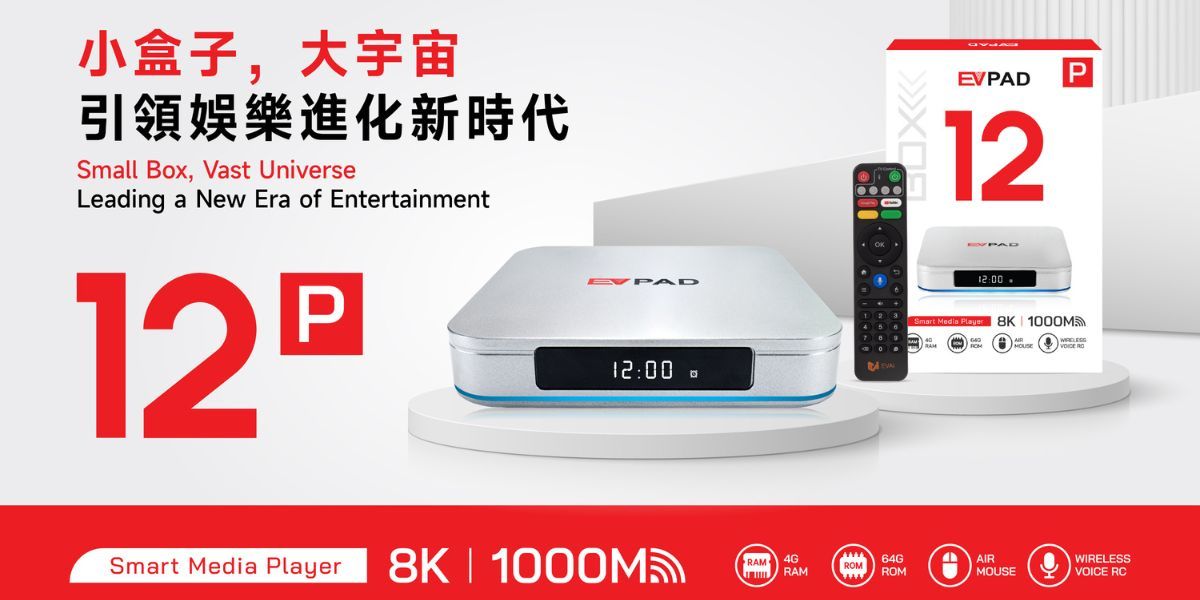
新しい世代を検討している場合は、EVPAD 12Pをご覧ください。また、現在取り扱っているEVPAD TV Box一覧から比較することもできます。
よくある質問
旧型EVPADの動作が遅くなる原因は何ですか?
長時間の連続使用、ストレージの空き容量不足、ネットワークの不安定さ、端末の経年使用などが考えられます。まず再起動し、その後ストレージとネットワークを確認してください。
EVPADのWi-Fiが頻繁に切れる場合はどうすればいいですか?
ルーターとEVPADを再起動し、Wi-Fiへ再接続して電波状況を確認します。有線LAN対応モデルの場合は、有線接続で比較することも有効です。
EVPADに問題があればすぐ初期化した方がいいですか?
すぐに初期化する必要はありません。まず再起動、ネットワーク、ストレージなどを確認し、それでも解決しない場合に検討してください。
他のウェブサイトで見つけたEVPADファームウェアを使用できますか?
モデルに合わないファームウェアや出所が不明なファイルは、互換性や復旧に関する問題を起こす可能性があります。正確なモデルを確認し、信頼できるサポートへ相談してください。
自分のEVPADモデルを確認する方法は?
本体、製品パッケージ、またはシステム情報画面などでモデル名を確認できます。世代によって設定やトラブル対処方法が異なるため、正確なモデル確認が重要です。
サポートへ問い合わせる際は何を送ればいいですか?
モデル名、購入情報、問題の説明、エラー画面の写真やスクリーンショット、必要に応じて動画を用意すると状況を伝えやすくなります。
まとめ
旧型EVPADで問題が発生した場合は、まずネットワーク、ストレージ、システム状態、再起動など基本的な項目から確認することをおすすめします。
EVPAD Pro、3S、5P/5S、6P/6S、10P/10S、11P/11Sを使用している場合も、正確なモデルを確認し、基本的なシステムや端末状態をチェックしてから次の対応を判断すると安心です。