
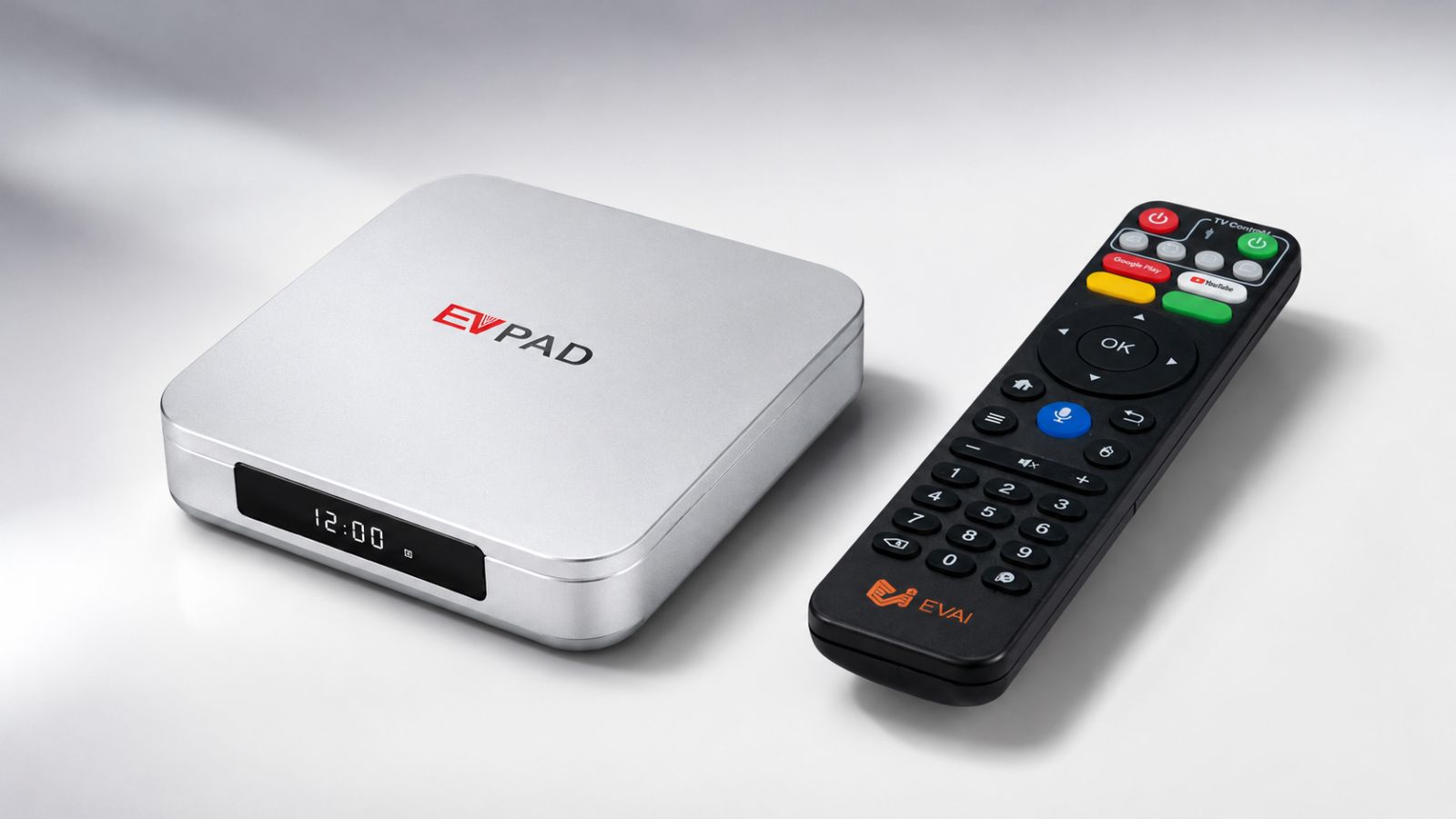
概要: EVPADでWi-Fi接続、HDMI映像、リモコン、動作の遅さ、フリーズなどの問題が発生した場合は、高度な設定を変更する前に、基本的な接続状態や本体の状態から確認してください。
このガイドでは、EVPADの日常使用で起こりやすい基本的なトラブルについて、ネットワーク、HDMI表示、リモコン、ストレージ、システム動作、初期化前の確認ポイントを紹介します。
EVPADは世代によって設定画面やメニュー名称が異なる場合があります。システム設定を変更する前に、使用しているモデルを確認してください。
トラブル確認を始める前に
システム設定を変更する前に、まず次の基本項目を確認します。
- 使用しているEVPADの正確なモデルを確認する。
- 電源アダプターが確実に接続されているか確認する。
- HDMIケーブルが正しく接続されているか確認する。
- テレビ側で正しいHDMI入力が選択されているか確認する。
- Wi-Fiまたは有線LANが正常に利用できるか確認する。
- 長時間連続で使用している場合はEVPADを再起動する。
1. EVPADがWi-Fiにつながらない・通信が不安定
Wi-Fiに接続できない、頻繁に切断される、オンライン機能の反応が遅い場合は、EVPAD本体と家庭内ネットワークのどちらに原因があるかを確認します。
基本的なWi-Fi確認
- EVPADを再起動する。
- ルーターを再起動する。
- Wi-Fiへ再接続する。
- Wi-Fiパスワードを確認する。
- 電波が弱い場合はEVPADとルーターの距離を近づける。
- 同じWi-Fiを使用しているスマートフォンやPCでも問題がないか確認する。
有線LANで比較する
使用中のEVPADモデルにEthernet端子がある場合は、有線LANで接続して状態を比較できます。有線接続では安定している場合、Wi-Fi環境が原因の可能性があります。
2. EVPADの映像が出ない・No Signalと表示される
EVPADの電源は入っているものの、テレビに映像が出ない、No Signal、黒い画面、映像が不安定といった場合は、まずHDMI接続を確認してください。
確認後、テレビとEVPADを再起動して映像が表示されるか確認してください。
3. EVPADのリモコンが反応しない
リモコンが正常に反応しない場合は、まず電池や接続状態を確認してください。
- リモコンの電池を確認または交換する。
- 電池の向きが正しいか確認する。
- リモコンをEVPAD本体に近づけて試す。
- EVPADを再起動する。
- Bluetoothリモコンの場合は、再ペアリングが必要か確認する。
一部のボタンだけが反応しない場合は、その状態が分かる短い動画を用意しておくとサポートへの相談がスムーズです。
4. EVPADの動作が遅い・フリーズする
長時間の連続使用、ストレージ容量不足、ネットワークの不安定さ、端末の経年使用などにより、システムの反応が遅くなることがあります。
以下を順番に確認してください。
- EVPADを再起動する。
- システムが完全に起動するまで待ってから操作する。
- ストレージの空き容量を確認する。
- 不要なローカルファイルやデータを整理する。
- ネットワークが安定しているか確認する。
- 処理中にリモコンのボタンを連続して何度も押さない。
再起動すると一時的に改善するものの、同じ症状を繰り返す場合は、ストレージや本体の状態も確認してください。
5. 動作が遅い場合はストレージを確認
空き容量が少ない状態では、Androidベースの端末で動作が遅くなったり、システム処理に影響が出たりする場合があります。
設定画面でストレージ容量を確認できる場合、空き容量が少なければ:
- 不要なローカルファイルを整理する。
- システムに機能がある場合は不要な一時データを整理する。
- 空き容量を確保した後にEVPADを再起動する。
一定の空き容量を残しておくことで、日常使用時の安定性を維持しやすくなります。
6. EVPADが完全にフリーズした場合
画面が止まり、通常のリモコン操作を受け付けない場合:
- 少し待ってシステムが復帰するか確認する。
- 操作できる場合はホーム画面へ戻る。
- EVPADを再起動する。
- 再起動後にネットワークとストレージを確認する。
- 同じ症状が繰り返されるか確認する。
何度もフリーズする場合は、発生したタイミングや本体の状態を記録しておくと、サポートへの問い合わせ時に役立ちます。
7. システムやファームウェアの変更には注意
EVPADにシステム上の問題が発生した場合でも、出所が確認できないファームウェアやシステムファイルの使用は避けてください。
システムレベルの変更を行う前に:
- EVPADの正確なモデルと世代を確認する。
- 本体が正常に起動できるか確認する。
- ネットワーク、HDMI、ストレージなどが原因ではないか確認する。
- モデルに対応した信頼できるサポート情報があるか確認する。
適合しないシステムファイルは互換性の問題につながる場合があります。判断できない場合はサポートへ相談してください。
8. EVPADを初期化するタイミング
工場出荷時設定への初期化は、最初に行う対処ではなく、基本的な確認を行った後の手段として考えることをおすすめします。
初期化する前に:
- EVPADを通常どおり再起動する。
- ネットワークを確認する。
- HDMIと映像接続を確認する。
- ストレージの空き容量を確認する。
- 正確なEVPADモデルを確認する。
- 後で必要になる設定情報を記録しておく。
9. EVPADサポートへ問い合わせるタイミング
基本的な確認を行っても改善しない場合、特に電源、映像、繰り返すフリーズ、原因の分からないエラーなどがある場合はサポートへ相談してください。
問い合わせ時には以下を用意すると便利です。
- EVPADのモデル名。
- おおよその購入時期。
- 注文番号(確認できる場合)。
- 問題の簡単な説明。
- 問題が始まった時期。
- エラー画面の写真またはスクリーンショット。
- 必要に応じて短い動画。
設定、配送、保証、アフターサポートに関する一般的な質問は EVPAD よくある質問 をご確認ください。
解決しない場合は EVPADお問い合わせ からサポートへご連絡ください。
新しいEVPADへの買い替えを検討する場合
現在使用しているEVPADが安定して動作しており、日常使用に問題がなければ、古いモデルという理由だけですぐに交換する必要はありません。
次のような場合は新しいモデルを検討できます。
- 動作が頻繁に遅くなったり不安定になったりする。
- ストレージ容量の制限が日常使用に影響する。
- ネットワークの安定性が低下している。
- 頻繁にトラブルへの対処が必要になる。
- より新しいハードウェアと快適な操作性を求めている。
現在の EVPAD 12P の商品情報を確認するか、 EVPAD TVボックス一覧 からモデルを比較できます。
EVPADトラブル対処 FAQ
EVPADがWi-Fiにつながらないのはなぜですか?
EVPADとルーターを再起動し、Wi-Fiへ再接続して電波状況を確認してください。他の端末でも同じ問題がある場合は、家庭内ネットワーク側が原因の可能性があります。
テレビにNo Signalと表示される場合は?
正しいHDMI入力が選ばれているか確認し、HDMIケーブルを接続し直してください。別のHDMI端子やケーブルを試すことも有効です。
EVPADの動作が遅くなる原因は何ですか?
長時間の連続使用、ストレージの空き容量不足、ネットワークの不安定さ、本体の経年使用などが考えられます。まず再起動し、ストレージとネットワークを確認してください。
EVPADのリモコンが反応しない場合は?
電池、距離、本体の電源状態を確認してください。Bluetoothリモコンの場合は、再ペアリングが必要かどうかも確認します。
問題があればすぐEVPADを初期化すべきですか?
すぐに初期化する必要はありません。まずネットワーク、HDMI、ストレージを確認して本体を再起動してください。初期化は基本的な確認後の手段として考えることをおすすめします。
サポートへ何を送ればいいですか?
モデル名、注文情報(確認できる場合)、問題の説明、症状が分かる写真、スクリーンショットまたは短い動画を用意すると状況を伝えやすくなります。
まとめ
EVPADで問題が発生した場合は、まずネットワーク、HDMI、リモコン、ストレージ、システム状態など基本的な項目から確認してください。
再起動や接続確認など簡単な方法から始め、それでも問題が続く場合は症状を記録してサポートへ相談してから、より高度なシステム設定を変更することをおすすめします。