
EVPAD 支援中心
尋找有關設置和維護您的 EVPAD 設備的實用幫助。此支援中心涵蓋初始設置、系統更新、網絡設置、顯示配置、遙控檢查和常見故障排除步驟。
在故障排除之前,確認您的 EVPAD 型號,並保持設備連接到穩定的電源和互聯網連接。不同世代可能使用略有不同的菜單和設置。
快速入門
1. 連接您的設備
使用 HDMI 將 EVPAD 盒子連接到您的電視,連接電源適配器,並在電視上選擇正確的 HDMI 輸入。
2. 連接到互聯網
使用 Wi-Fi 或以太網,並在繼續設置之前確認設備有穩定的互聯網連接。
3. 檢查系統設置
在正常使用之前,檢查語言、顯示、網絡、日期和時間以及系統更新設置。
識別您的 EVPAD 型號
在遵循故障排除指示之前,檢查設備或包裝上的產品標籤。菜單名稱和可用設置可能因世代而異。
當前型號
EVPAD 12P、EVPAD 12S、EVPAD 11P 和 EVPAD 11S
早期型號
EVPAD 10P、10S、6P、6S、5P、5S 和早期世代
您還可以在 EVPAD TV 盒子系列中比較當前可用的型號。
系統和固件更新指導
保持設備軟件最新可以幫助維持系統穩定性和兼容性。當設備設置中有可用更新時,請仔細按照屏幕上的指示操作。
- 在更新期間保持設備連接到穩定的電源。
- 使用可靠的 Wi-Fi 或以太網連接。
- 在安裝系統更新時請勿斷開電源。
- 如果需要,更新後重新啟動設備。
- 如果更新重複失敗,請在嘗試其他恢復步驟之前聯繫支援。
重要:使用針對您確切 EVPAD 型號的系統更新。安裝不兼容的系統文件可能會導致設備無法正常啟動。
Wi-Fi 和網絡故障排除
如果 EVPAD 設備無法連接到互聯網或連接不穩定,請嘗試這些基本檢查:
- 重新啟動 EVPAD 設備和路由器。
- 如果信號弱,將設備移近 Wi-Fi 路由器。
- 忘記已保存的 Wi-Fi 網絡,並使用正確的密碼重新連接。
- 如果您的型號和家庭網絡支持有線連接,請嘗試以太網。
- 檢查同一網絡上的其他設備是否可以正常訪問互聯網。
顯示和 HDMI 故障排除
如果您的電視沒有畫面、顯示黑屏或圖像不穩定,請首先檢查 HDMI 連接。
- 確認電視使用正確的 HDMI 輸入。
- 在兩端斷開並重新連接 HDMI 線。
- 嘗試電視上的另一個 HDMI 端口。
- 重新啟動電視和 EVPAD 設備。
- 如果可用,使用另一條兼容的 HDMI 線進行測試。
遙控器幫助
如果遙控器無法正常響應,請檢查電池並確認沒有物體阻礙與設備的通信。
- 更換或重新安裝遙控器電池。
- 重新啟動 EVPAD 設備。
- 在測試時靠近設備。
- 如果您的型號使用藍牙配對,請檢查遙控器設置並在必要時重新連接。
設備運行緩慢或凍結
臨時性能問題通常可以通過正常重啟和基本存儲或網絡檢查來解決。
- 重新啟動 EVPAD 盒子。
- 檢查互聯網連接是否穩定。
- 確保設備有足夠的可用存儲空間。
- 關閉不必要的背景進程(如有)。
- 檢查是否有可用的系統更新。
在執行出廠重置之前
出廠重置會刪除本地設置並將設備恢復到其原始系統配置。通常應該僅在正常故障排除步驟失敗後使用。
在重置之前:確保您了解將刪除哪些設置。如果您不確定出廠重置是否適合您的問題,請先聯繫客戶支援。
當前 EVPAD 型號
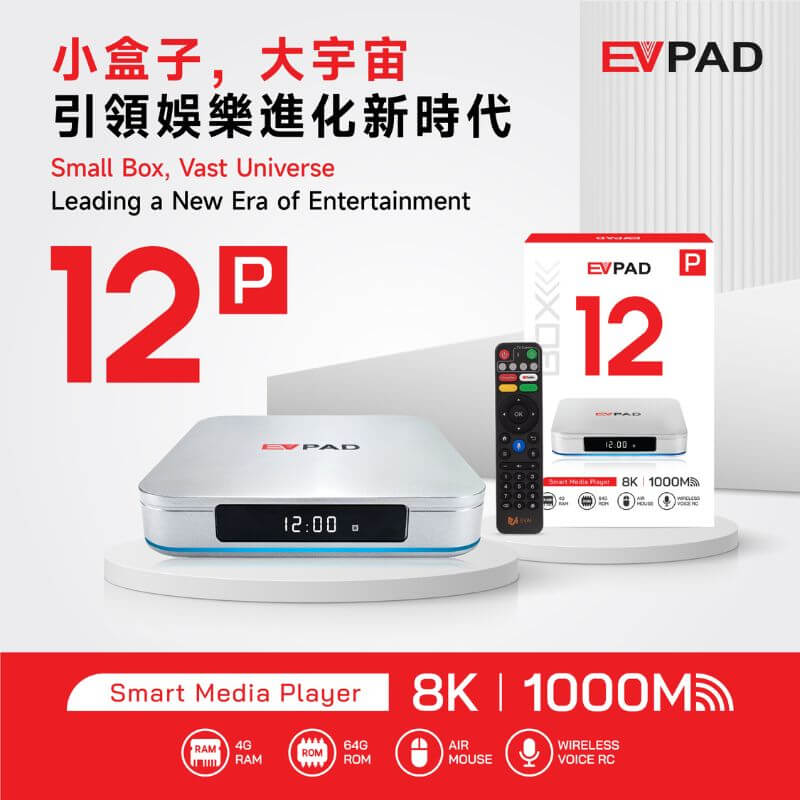
訪問 EVPAD 12P 產品頁面以獲取當前硬體規格、包裝信息、插頭選項、保修信息和商店優惠。
EVPAD 支援常見問題
設置新 EVPAD 時我應該檢查什麼?
首先確認 HDMI 和電源連接,選擇正確的電視輸入,將設備連接到互聯網,並檢查基本的顯示、語言、網絡和系統設置。
如果我的 EVPAD 無法連接到 Wi-Fi,我該怎麼辦?
重新啟動 EVPAD 和路由器,重新連接到 Wi-Fi 網絡,檢查密碼和信號強度,如果可用,請嘗試以太網。
為什麼我的電視上沒有畫面?
檢查電視是否使用正確的 HDMI 輸入,重新連接 HDMI 線,嘗試另一個 HDMI 端口,並重新啟動兩個設備。
如果出現問題,我應該出廠重置設備嗎?
首先嘗試正常重啟、網絡、HDMI 和系統更新檢查。出廠重置通常應僅在標準故障排除無法解決問題時使用。
我該如何聯繫 EVPAD 支援?
訪問 聯繫我們頁面並提供您的 EVPAD 型號、訂單信息和問題的簡要描述。
需要更多幫助?
有關額外的運輸、保修、退貨、設置和客戶服務信息,請訪問 EVPAD 常見問題頁面。
如果您的問題仍然存在,請 聯繫我們的支援團隊,並包括您的 EVPAD 型號和問題的清晰描述。