
お使いの EVPAD TV Box が起動しない、ロゴ画面で止まる、またはエラー表示を繰り返す場合は、まず電源、HDMI 接続、基本的な再起動を確認してください。ファームウェア復旧は、システム関連の問題が疑われ、正確なモデル・復旧ファイル・手順が EVPAD サポートまたは販売店によって確認できた場合にのみ検討してください。
ファームウェア復旧とは?
ファームウェア復旧とは、デバイスのシステムソフトウェアを再インストールする作業です。初期化が主に設定をリセットするのに対し、ファームウェア復旧ではシステムファイルを書き直す場合があります。EVPAD はモデルによって復旧ファイルや方法が異なる可能性があるため、実際の機種に合ったファイルと手順だけを使用してください。
基本的なトラブルシューティングや、確認済みの初期化を行っても改善しない場合は、ファームウェア復旧を試す前に EVPAD サポートまたは販売店へ相談してください。
どのような場合にファームウェア復旧を検討する?
EVPAD がロゴ画面で止まる、「Error!」と表示される、またはシステムを繰り返し読み込めない場合、サポートからファームウェア復旧を案内されることがあります。画面表示の異常や電源ランプの状態だけでは、必ずしもファームウェア障害とは判断できません。
電源、HDMI、表示設定、ストレージ、ハードウェア不良でも似た症状が出ることがあるため、復旧作業の前に原因を確認することが重要です。
重要:保証期間中または購入直後の EVPAD は、まず販売店またはサポートへ連絡してください。正しいモデル、復旧ファイル、手順を確認してから作業することで、誤ったファイルを使用するリスクを減らせます。
ファームウェア復旧前に確認すること
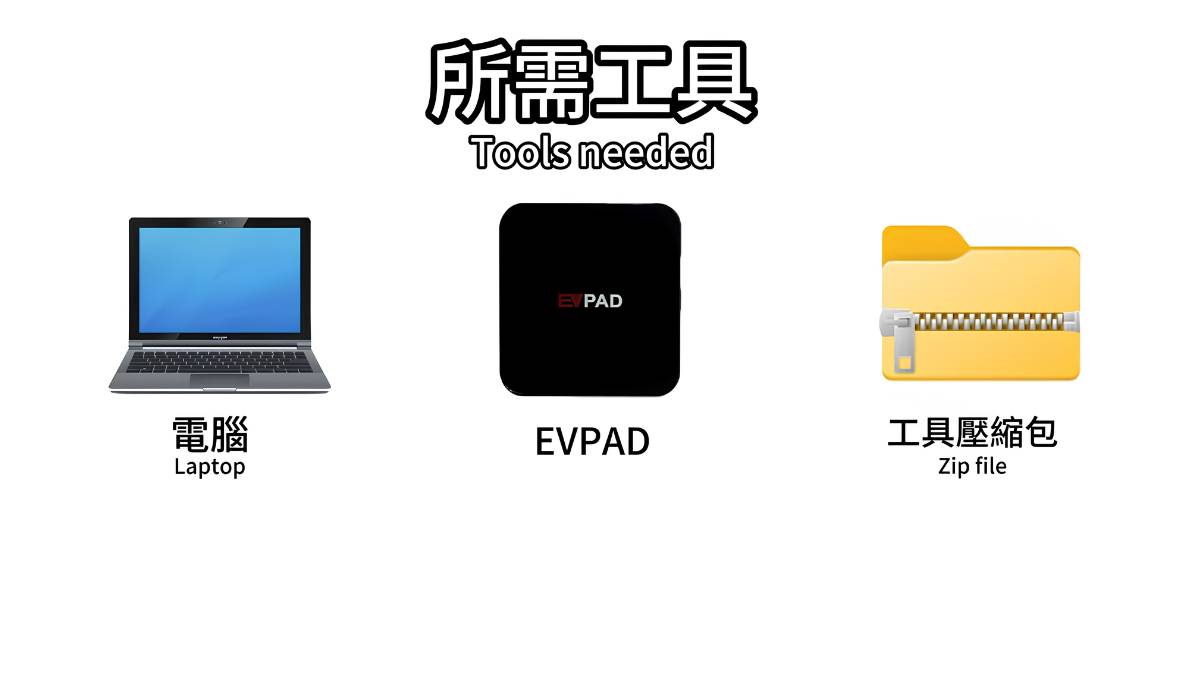
復旧作業を始める前に、次の情報を確認してください。
デバイス情報
EVPAD の正確なモデル名とハードウェアバージョン
サポートから求められた場合は本体ラベルの写真
安定した電源環境
注文情報・保証情報(ある場合)
復旧ファイルと手順
EVPAD サポートまたは販売店から提供された、あるいは実際のモデルに適合すると明確に確認された復旧ツールとファームウェアだけを使用してください。別モデルのファームウェアや、出所を確認できない第三者サイトのファイルは使用しないでください。
ファームウェアと復旧方法は、EVPAD の正確なモデルとハードウェアバージョンに一致している必要があります。誤ったファイルを使用すると正常に起動できなくなる可能性があります。
ファームウェア復旧の進め方
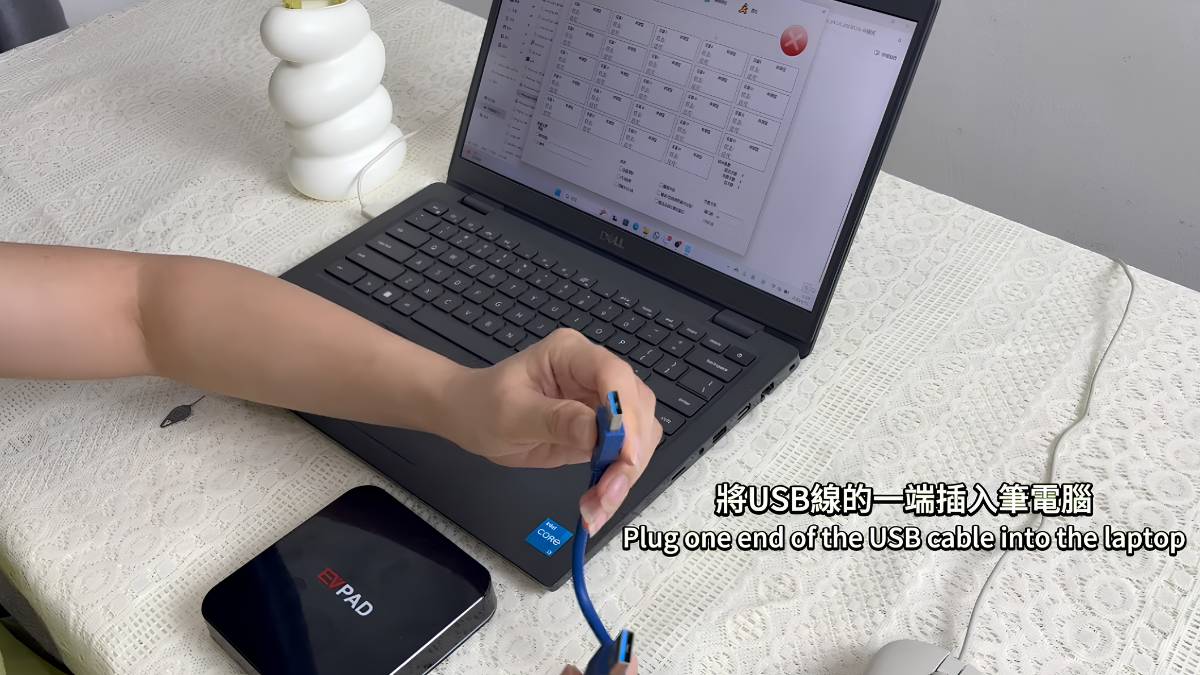
復旧手順は EVPAD のモデルによって異なる場合があります。EVPAD サポートまたは販売店が案内したモデル別の手順だけに従ってください。
手順 1:正確なモデルを確認
本体のモデル名とハードウェアラベルを確認します。どのファームウェアが適用されるか分からない場合は、ダウンロードや作業を始める前に EVPAD サポートへ情報を送って確認してください。
復旧ファイルが実際のモデルに適合すると確認できた場合のみ使用してください。作業中は、サポートから提供された手順を確認できる状態にしておくことをおすすめします。
手順 2:モデル別の接続方法に従う
使用するケーブル、接続ポート、復旧モードへの入り方はハードウェアバージョンによって異なる場合があります。実際のモデル用に案内された方法に従ってください。
モデル別の説明に明記されていない限り、隠れた Reset ボタンを押したり、復旧用ケーブルを接続したりしないでください。
サポート手順で復旧接続が必要な場合は、指定された順番を守り、電源を安定させてください。
復旧ツールが説明どおりにデバイスを認識しない場合は作業を中止し、不明なドライバー、ツール、ファームウェアを試さずサポートへ連絡してください。
手順 3:確認済みの手順だけで復旧を完了する
開始前に、ファームウェアと手順が正確なモデルに一致していることをもう一度確認してください。
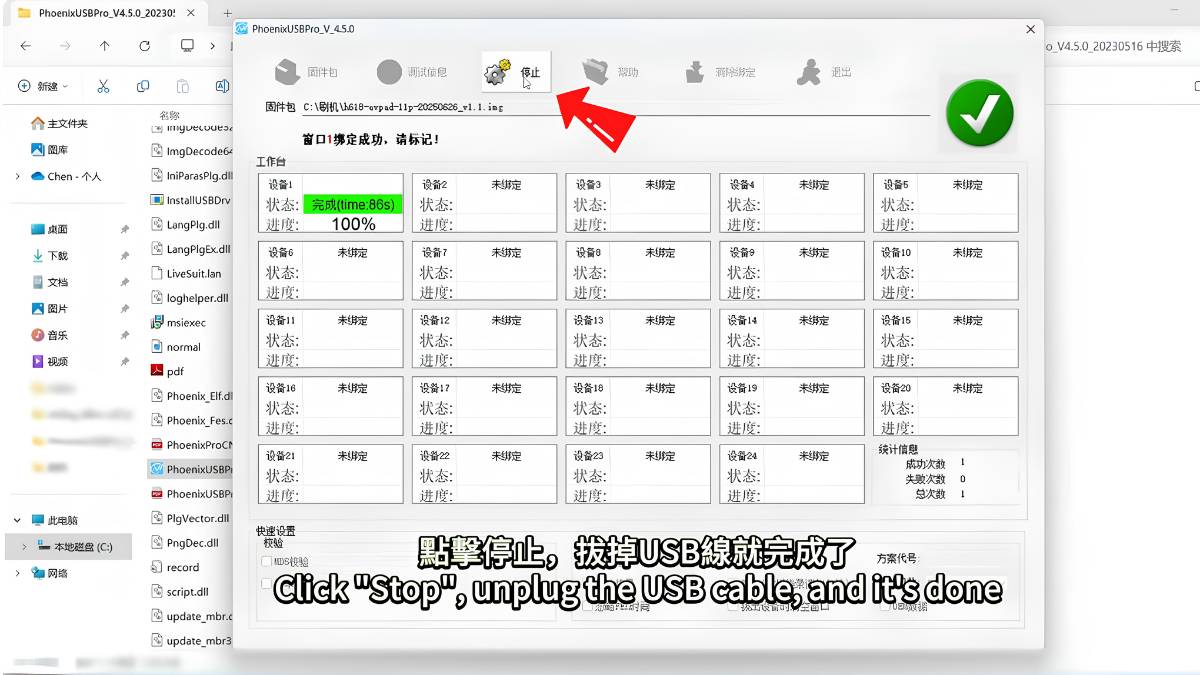
確認済みの復旧処理が始まり、システムファイルを書き込んでいる間は、手順に明記されていない限り電源を切ったり接続を外したりしないでください。
完了後は、モデル別の説明に記載された終了・電源・取り外し手順に従ってください。
復旧が完了したら、案内された方法で EVPAD を再起動してください。最初の起動は通常より時間がかかる場合があります。
復旧にかかる時間はモデルや手順によって異なります。システムファイルの書き込み中は処理を中断しないでください。
初めて作業する場合も、実際の EVPAD モデルとハードウェアバージョンに適合すると確認された動画やガイドだけを使用してください。
ファームウェア復旧時の注意事項
ファームウェア復旧は重大なシステム問題に対して案内される場合がありますが、作業前に次の点を確認してください。
ファームウェアが実際の EVPAD モデルに完全に一致していることを確認してください。誤ったファイルは復旧失敗や起動不良につながる可能性があります。
復旧中は電源を安定させ、システムファイルを書き込んでいる間に突然電源を切らないでください。
ファームウェア復旧ではシステム設定や本体内のファイルが消去される場合があります。デバイスへまだアクセスでき、サポートからバックアップを推奨された場合は、重要な個人データを保存してください。
復旧に失敗した場合は作業を中止し、EVPAD サポートまたは販売店へ連絡してください。異なるツールや未確認のファームウェアを繰り返し試すことは避けてください。
改善しない場合は、修理または交換が必要かどうかをサポートに確認してください。
古い EVPAD モデルでもファームウェア復旧できますか?
古い EVPAD モデルは、現在のモデルとは異なるハードウェアや復旧方法を使用している場合があります。新しいモデル向けの説明やファームウェアが、そのまま古いモデルに使えるとは限りません。
古いモデルで起動トラブルが続く場合は、販売店または EVPAD サポートへ連絡し、修理、ファームウェア復旧、その他の対応のどれが適切か確認してください。
よくある質問
Q:ファームウェア復旧中にエラーが出たら?
A:作業を止め、ファームウェア、ツール、手順が実際の EVPAD モデルに一致しているか再確認してください。エラーが続く場合は、再試行する前に EVPAD サポートまたは販売店へ連絡してください。
Q:ファームウェア復旧で設定やファイルは消えますか?
A:復旧処理によって、システム設定や本体内のファイルが消去される場合があります。まだデバイスへアクセスでき、サポートからバックアップを推奨された場合は、重要なデータを保存してください。
Q:復旧後も起動しない場合は?
A:確認済みの手順で復旧を完了しても起動しない場合、ハードウェアを含む追加診断が必要な可能性があります。販売店またはアフターサポートへ相談してください。
Q:復旧後の最初の起動にはどれくらいかかりますか?
A:システム初期化のため、通常の起動より時間がかかる場合があります。確認済みの復旧手順に記載された時間の目安に従ってください。
まとめ
この EVPAD 復旧ガイドでは、起動しない、ロゴで止まる、エラーが出る場合に安全に確認する考え方をまとめています。まず基本的な接続を確認し、正確なモデルを特定したうえで、ファームウェア復旧は正しいファイルとモデル別手順が確認できた場合にのみ行ってください。
確認済みの復旧を行っても起動しない場合は、販売店または EVPAD サポートへ連絡し、追加診断、修理、交換について確認してください。