
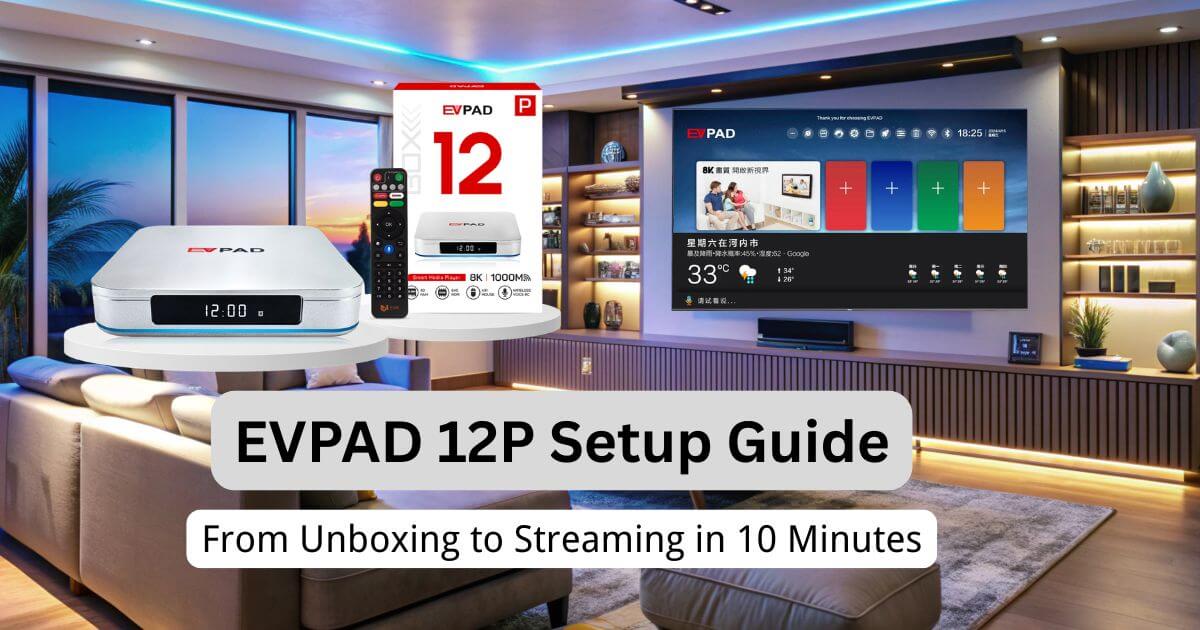
**EVPAD 12P 完全セットアップガイド|開封・HDMI・Wi-Fi・リモコン**
EVPAD 12P を購入したばかりの場合、このステップ形式のガイドで基本設定を進められます。TV Box を初めて使う方でも、開封、電源、HDMI、Wi-Fi または Ethernet、表示、言語、リモコンのペアリング、基本的なトラブル対処まで順番に確認できます。
---
はじめに
EVPAD 12P は、HDMI を使って対応テレビに接続するコンパクトな TV Box です。初期設定を正しく行うことで、安定した電源、ネットワーク接続、適切な画面出力、言語設定、リモコン操作を確認しやすくなります。このガイドでは、主な初期設定を順番に説明します。
---
同梱品を確認する|EVPAD 12P の開封
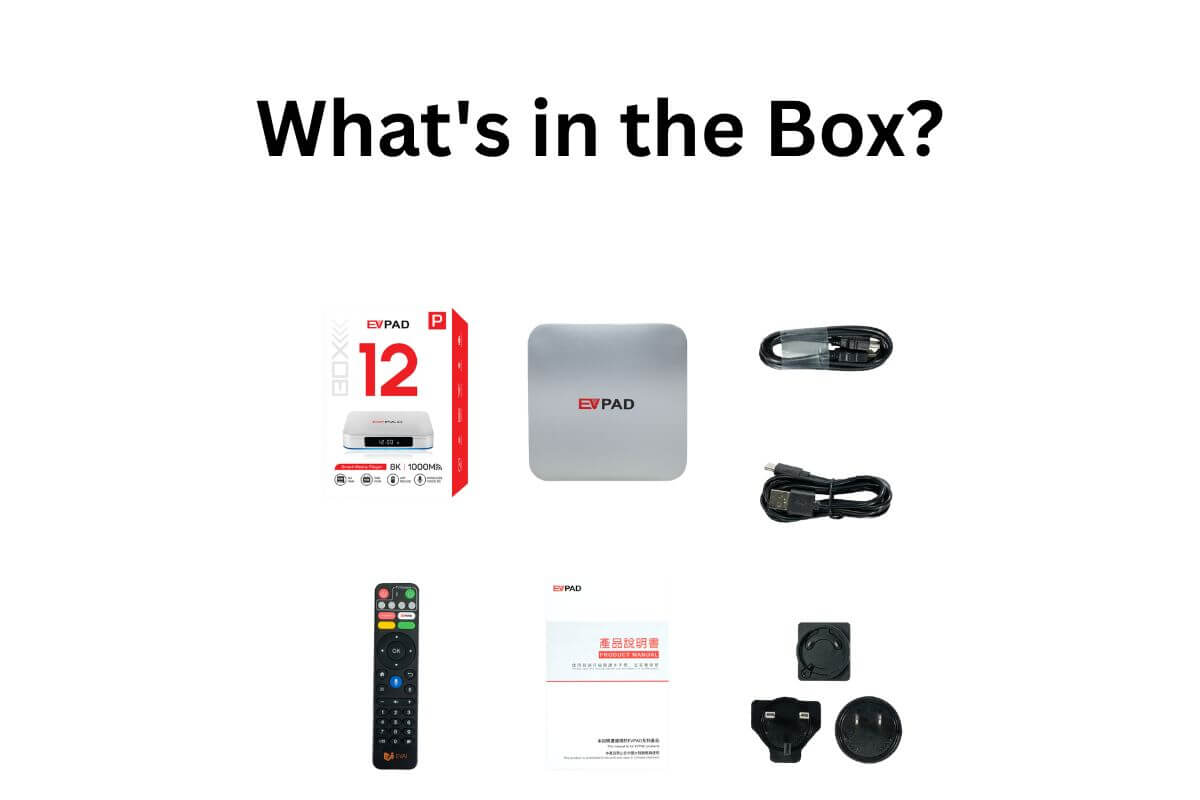
EVPAD 12P が届いたら、まず箱を開けて同梱品を確認してください。
**主な同梱品:**
- EVPAD 12P TV Box
- HDMI ケーブル
- リモコン
- 電源アダプター
- 取扱説明書
各部品に目立つ破損がないか確認し、HDMI ケーブルと電源アダプターがテレビと使用環境に適しているか確認してください。TV Box はテレビ端子と電源に届きやすく、通気を確保できる場所に置くのがおすすめです。
---
手順 1:HDMI と電源を接続する
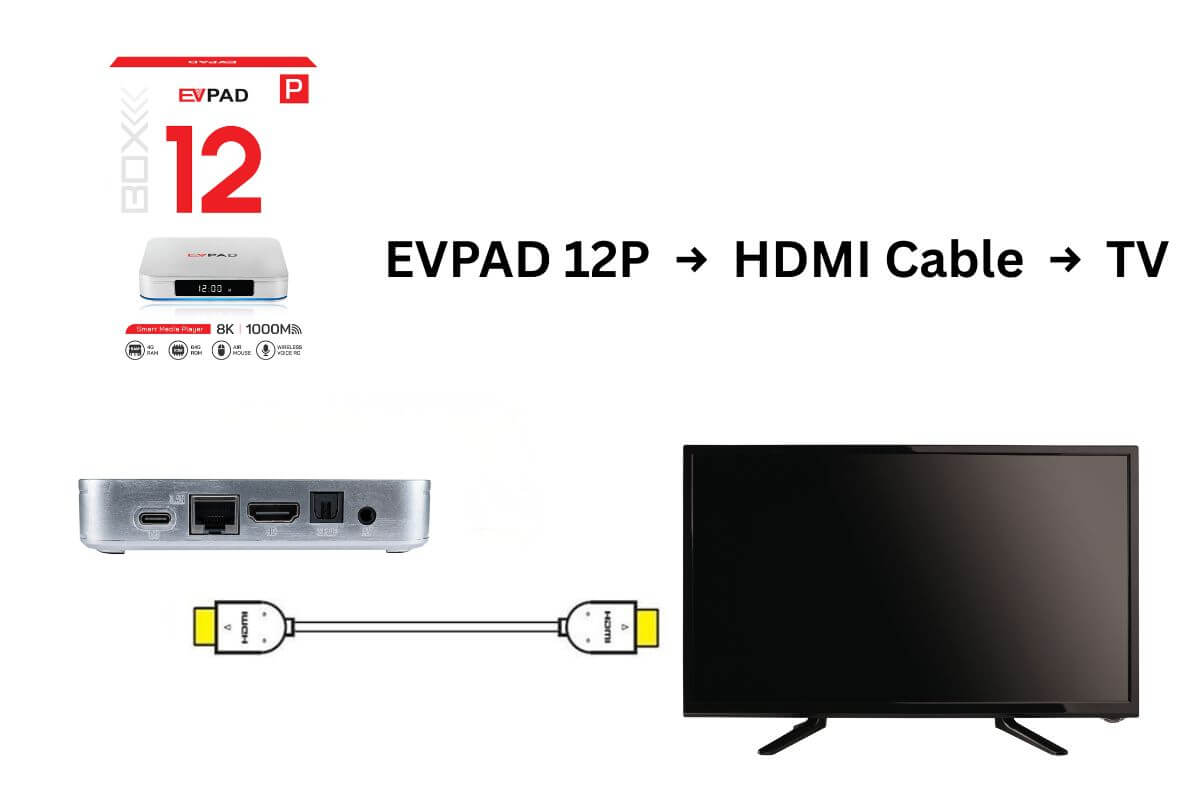
EVPAD 12P とテレビの基本接続は次のとおりです。
1. **HDMI 端子を確認:**
テレビ背面または側面の HDMI 端子を確認します。複数ある場合は HDMI 1、HDMI 2 などと表示されていることがあります。
2. **HDMI ケーブルを接続:**
HDMI ケーブルの一方を EVPAD 12P、もう一方をテレビの HDMI 端子に接続します。
3. **電源アダプターを接続:**
電源アダプターを EVPAD 12P に接続し、日本で使用できる適切な電源環境へ接続します。
4. **テレビの入力を切り替える:**
テレビのリモコンで電源を入れ、EVPAD 12P を接続した HDMI 入力へ切り替えます。
正常に電源と HDMI が接続されていれば、EVPAD 12P のホーム画面が表示されます。
---
手順 2:リモコンをペアリングする
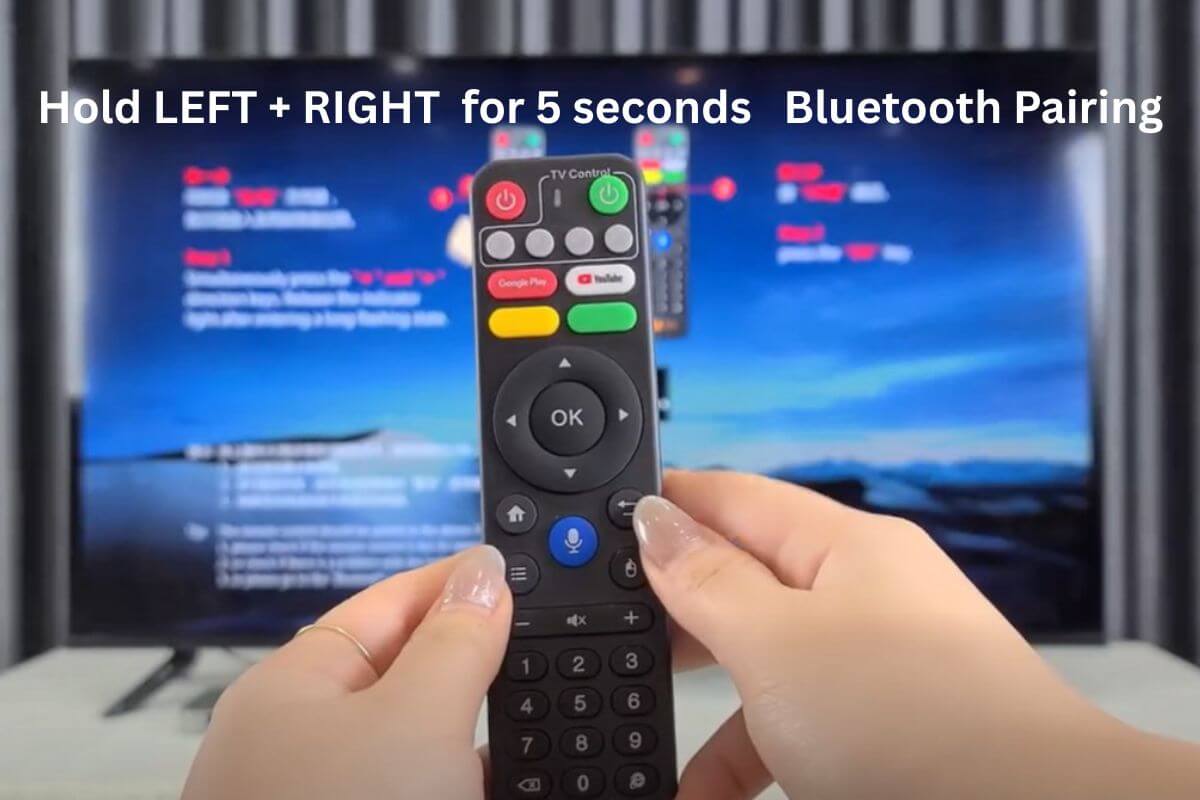
EVPAD 12P は Bluetooth リモコンに対応しており、ペアリング後は日常操作で TV Box に直接向けなくても操作できます。
1. 電池を入れる
リモコン背面の電池カバーを開き、対応する電池を正しい向きで入れます。
2. Bluetooth ペアリングモードに入る
リモコンの Left と Right ボタンを同時に約 5 秒長押しし、Bluetooth ペアリングモードに入ります。
3. 接続を完了
ペアリングモードになると EVPAD 12P がリモコンを検出します。画面に案内が表示された場合は、その手順に従って接続してください。
ペアリング完了後
Bluetooth 接続後は、方向キー、OK ボタン、音声ボタンなどを試して、リモコンと Bluetooth 接続が正常か確認してください。
---
手順 3:Wi-Fi または Ethernet に接続する
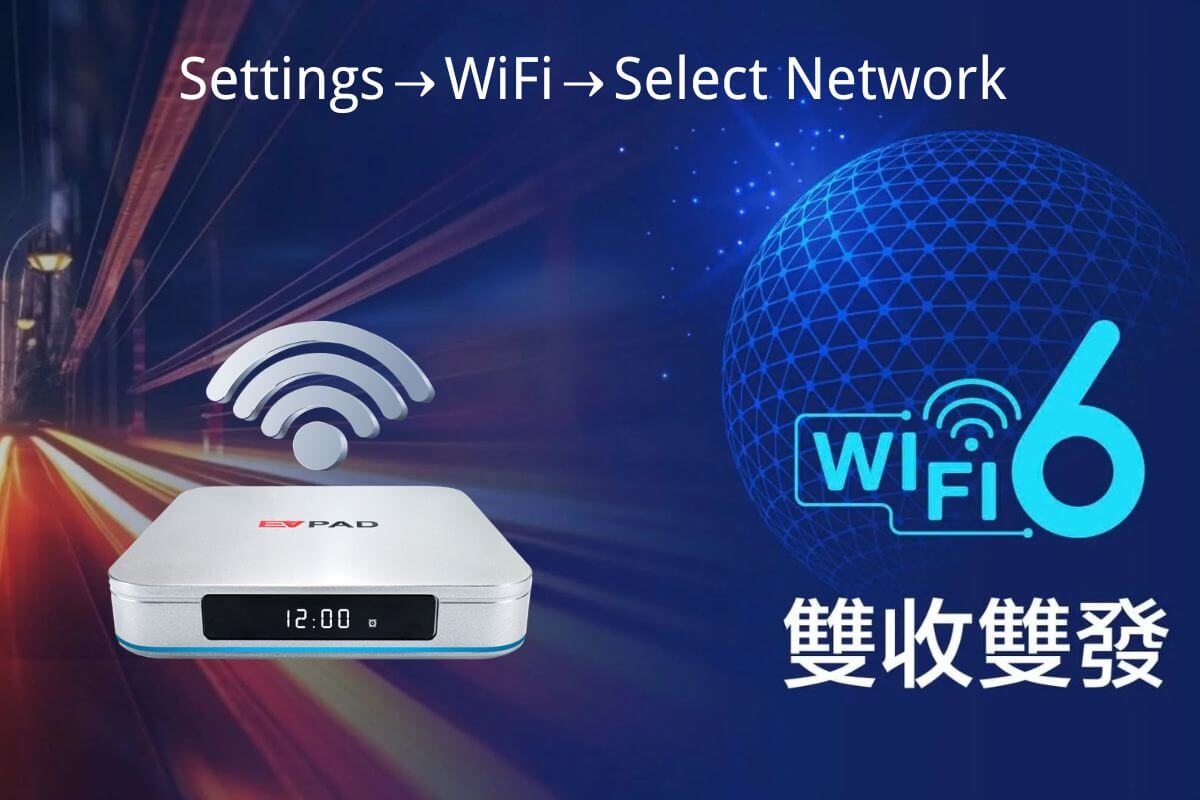
EVPAD 12P を安定したネットワークに接続すると、ネットワークを必要とするシステム機能や対応するシステム更新を利用できます。
1. **Settings を開く:**
リモコンでホーム画面から Settings を開きます。
2. **Wi-Fi を選択:**
設定画面から Wi-Fi を選びます。
3. **自宅のネットワークを選択:**
一覧から使用する Wi-Fi を選択します。
4. **パスワードを入力:**
画面キーボードで Wi-Fi パスワードを入力して接続します。
5. **接続状態を確認:**
接続後はネットワーク設定画面で接続済みになっていることを確認してください。
**ポイント:**
- Wi-Fi が弱い場合は EVPAD 12P をルーターの近くに置きます。
- 厚い壁や大きな家具など、無線信号を遮る要因を減らします。
- より安定した接続を希望する場合は Ethernet も利用できます。
---
手順 4:表示と言語を確認する
ホーム画面が表示されたら、通常利用を始める前に表示と言語の設定を確認しておくのがおすすめです。
1. Settings を開く
ホーム画面から Settings を開きます。
2. 画面出力を確認
映像がテレビ画面に正しく表示されていることを確認し、テレビに適した解像度を選択します。
3. 言語を確認
言語設定を開き、使いやすいシステム言語を選択します。メニュー名はシステムバージョンによって少し異なる場合があります。
4. 日付と時刻を確認
日付、時刻、タイムゾーンが正しいか確認してください。初期設定後や初期化後は特に確認しておくと安心です。
5. ホーム画面に戻る
基本設定が終わったらホーム画面へ戻り、画面表示、ネットワーク、リモコンが正常に動作するか確認します。
---
基本トラブルシューティング
EVPAD 12P の設定中に問題が起きた場合は、次の基本項目を確認してください。
1. Wi-Fi に接続できない
- EVPAD TV Box を再起動します。
- ルーターを再起動し、Wi-Fi パスワードを再入力します。ルーターが EVPAD の対応するネットワーク方式を使用しているか確認し、通常の Wi-Fi セキュリティは有効のままにしてください。
- スマートフォンのテザリングで接続できるかテストすることもできます。テザリングでは接続できる場合、自宅ルーター側の設定を確認してください。
- 安定した接続を希望する場合は有線 Ethernet を利用できます。EVPAD 12P は Gigabit LAN に対応しています。
2. 音声が出ない
- 音が出ない場合は HDMI 接続を確認し、一度 EVPAD TV Box の電源を切って HDMI ケーブルを接続し直し、再起動してください。
- テレビの音量が上がっており、ミュートになっていないことを確認します。
3. リモコンが反応しない
- 使用しているリモコンの電源ボタンが赤外線方式の場合、電源操作時はリモコンを本体へ向けます。
- 電池交換が必要か確認します。
- Bluetooth リモコンの場合は Bluetooth 設定から既存のペアリングを解除し、再度ペアリングします。
- 改善しない場合は、リモコンの追加確認または交換が必要な可能性があります。
4. 音声ボタンが動かない
- 電池を入れ直すか、新しい電池に交換します。
- ペアリングを解除し、Bluetooth ペアリングをやり直します。
- 改善しない場合は EVPAD TV Box とテレビを再起動してから再度テストします。
---
使用時の注意
EVPAD 12P を安定して使用するため、次の点を確認してください。
- **安全・放熱:**
TV Box の周囲に十分な通気を確保し、高温・多湿の場所を避けてください。
- **システム更新:**
Settings に EVPAD 本体から提供されるシステム更新が表示された場合は、内容を確認し、更新中は電源とネットワークを安定させてください。
- **安全な設定:**
初期設定では確認済みのシステム項目を使用し、出所不明のファイルや不要な上級設定変更は避けてください。
- **サポート:**
追加サポートが必要な場合は、日本向けの EVPAD サポートページを確認するか、モデル情報と設定内容を添えてカスタマーサポートへ問い合わせてください。
---
まとめ:EVPAD 12P の初期設定を完了
EVPAD 12P の基本設定が終われば、開封、HDMI、ネットワーク、画面表示、言語、リモコンの初期確認は完了です。
このガイドが役立った場合は、サイト内の EVPAD セットアップ・トラブルシューティング記事も確認できます。ハードウェアや初期設定の問題が続く場合は、モデル情報を用意してサポートへ問い合わせてください。
---
**Tags:** EVPAD, EVPAD 12P, セットアップガイド, HDMI, Wi-Fi, Ethernet, 表示設定, 言語設定, リモコン, トラブルシューティング, ユーザーガイド