
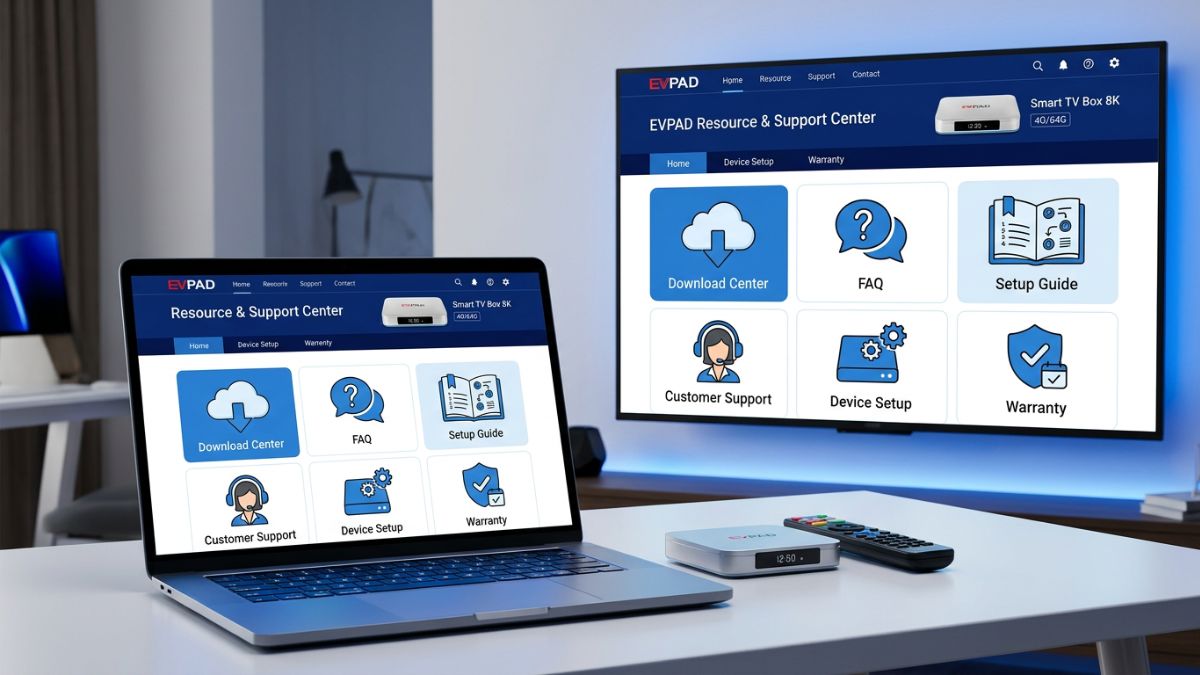
快速回答:如果你的 EVPAD 仍能正常開機,只在裝置本身提供系統更新,或客服已確認該更新適用於你的實際型號時進行更新。開始前先確認型號與目前系統版本,保持電源與網路穩定,並避免安裝來源不明或未確認相容性的檔案。
本指南以安全操作為主,不假設所有 EVPAD 型號都使用完全相同的選單或更新檔案。
系統更新還是韌體恢復?
| 更新類型 | 適用情況 | 需要注意 |
|---|---|---|
| 系統更新 | EVPAD 裝置本身顯示可用更新,或客服已確認對應更新 | 更新完成前保持穩定電源與網路 |
| 韌體恢復 | 裝置無法開機、卡在 Logo,或需要進一步系統恢復 | 風險較高;恢復檔案必須完全符合實際型號 |
更新前需要確認什麼?
- 檢查機身型號標籤,例如 EVPAD 12P、11P、6P 或 5P。
- 如果裝置仍可正常開機,先記錄目前的系統版本。
- 使用穩定的電源與 Wi-Fi 或 Ethernet。
- 確認裝置有足夠的剩餘儲存空間。
- 只使用已確認適用於你實際 EVPAD 型號的更新說明。
- 避免使用來源不明、未確認相容性的韌體或系統更新檔案。
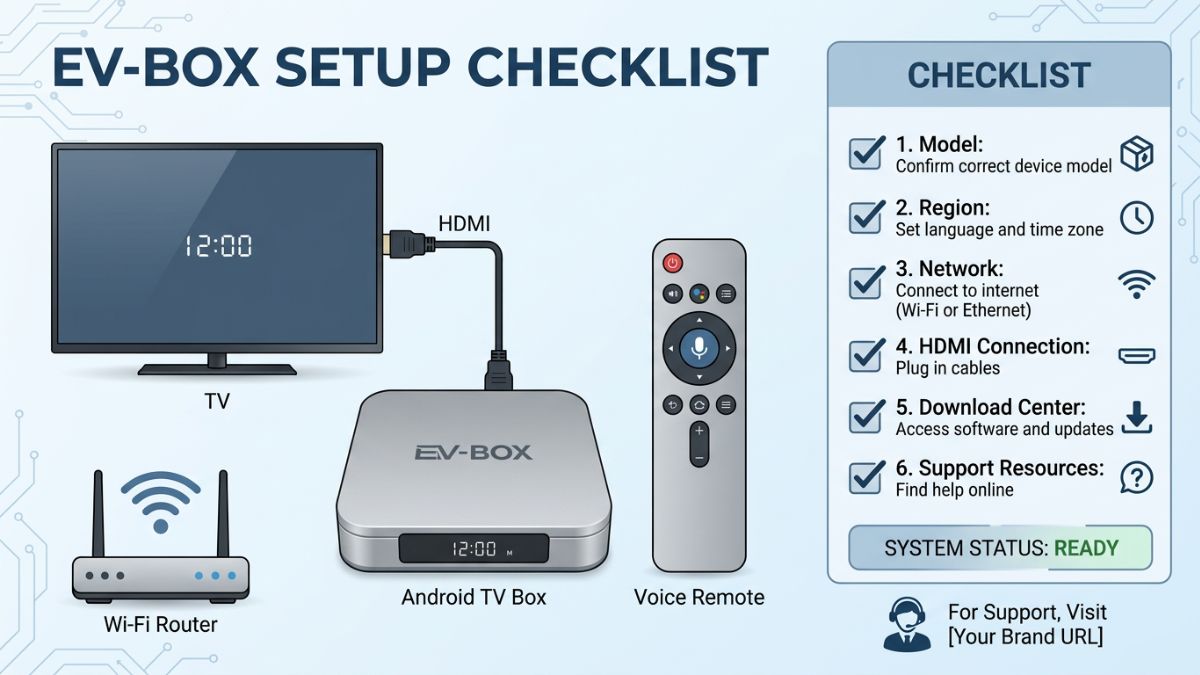
如何進行 EVPAD 系統更新?
如果 EVPAD 的系統設定中顯示可用更新,開始前先閱讀版本資訊。更新選項可能位於 System、About 或 Update 等位置,但不同型號的實際選單可能不同。
- 確認裝置型號與畫面顯示的更新版本。
- 連接穩定的電源與網路。
- 開始更新後不要拔除電源。
- 等待第一次重新啟動完成。
- 重新啟動後,確認系統可以正常進入,網路連線也正常。
如果系統中沒有出現更新選項,不要自行安裝其他型號的更新套件。在使用任何手動更新檔案前,請先聯絡 EVPAD 客服,並提供型號、目前系統版本與遇到的問題。
如果系統更新失敗或裝置變得不穩定
如果更新沒有正常完成、裝置反覆重新啟動,或更新後網路異常,不要立刻再安裝另一個更新套件。
- 保持電源穩定,重新啟動 EVPAD 一次。
- 確認網路連線正常。
- 如果系統仍能顯示,確認完整型號與目前系統版本。
- 確認裝置有足夠的剩餘儲存空間。
- 除非客服確認檔案完全符合實際型號與硬體版本,否則不要使用手動更新檔案。
如果問題持續,可查看EVPAD 無法使用故障排查指南,或將型號與更新資訊提供給 EVPAD 客服。
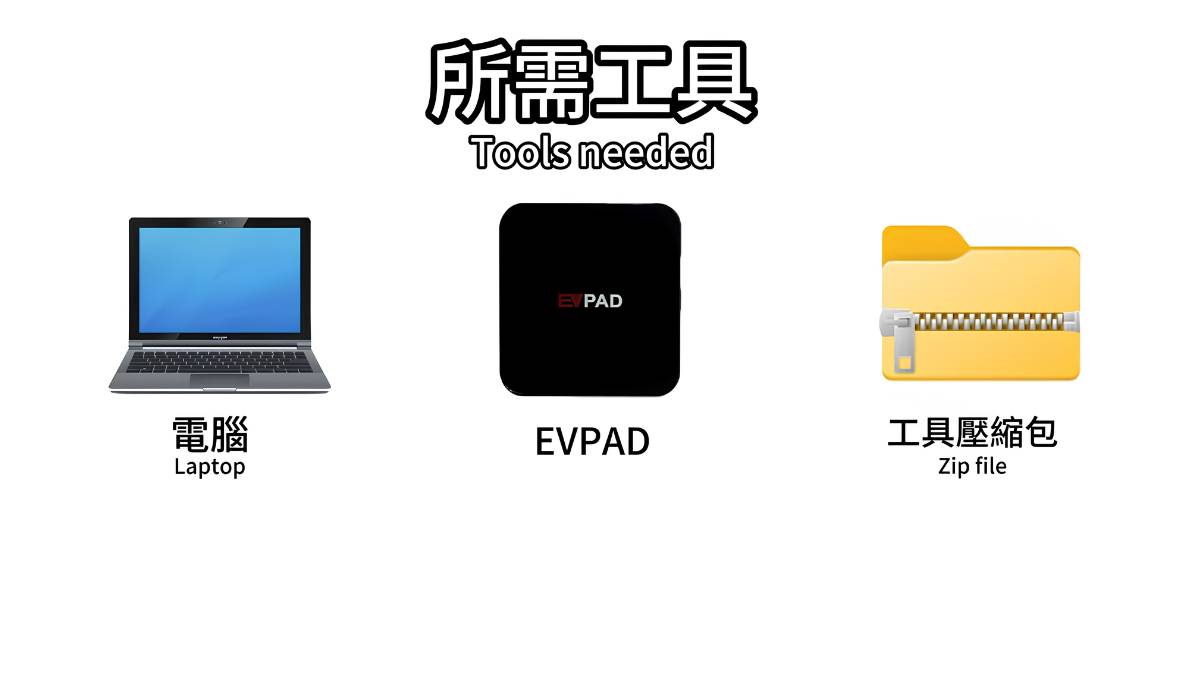
什麼情況下才需要韌體恢復?
韌體恢復屬於風險較高的處理方式,通常只在裝置無法開機、卡在 Logo,或一般故障排查無法恢復時才可能需要考慮。恢復檔案與操作方式必須符合實際型號與硬體版本。
一般系統更新或暫時性網路問題,不要直接從韌體恢復開始。如果無法確認正確的恢復檔案,請停止操作並聯絡客服。錯誤的檔案可能導致裝置無法正常啟動。
如果確實遇到無法開機等嚴重問題,先聯絡賣家或 EVPAD 客服。只有在確認對應型號的恢復方式後,才按照該裝置專用的說明操作。
常見問題
更新 EVPAD 最安全的方法是什麼?
先確認完整型號與目前系統版本,然後只使用裝置本身提供,或已確認適用於該型號的系統更新。只有遇到嚴重開機恢復問題時,才考慮韌體恢復。
EVPAD 系統更新會改變設定或資料嗎?
不同型號與更新套件的行為可能不同。開始前建議閱讀更新資訊,並在可以的情況下記錄重要設定。韌體恢復則可能清除裝置資料。
所有 EVPAD 型號都可以使用相同韌體嗎?
不可以。韌體必須符合完整型號與硬體版本。不要因為型號名稱相近,就使用另一個型號的套件。
如果更新失敗應該怎麼辦?
停止安裝其他檔案,先檢查電源、網路、儲存空間、完整型號與目前顯示的系統版本。如果裝置仍可開機,先做基本故障排查;如果已經無法開機,在嘗試韌體恢復前先聯絡客服。
最後建議
當裝置本身提供已確認的系統更新時再進行更新,更新過程保持電源與網路穩定,並把韌體恢復保留給較嚴重的開機問題。不要反覆嘗試多個未確認的更新檔案。