
最後更新:2026 年 7 月。本篇 EVPAD 故障排查指南已更新,重點包含電源、HDMI、Wi-Fi、遙控器、重新啟動、儲存空間、Reset 後設定、無訊號、黑畫面與卡 Logo 等問題。
EVPAD TV Box 出現問題時,不一定代表裝置已損壞。Wi-Fi 連線異常、黑畫面、遙控器失靈、意外重新啟動、無訊號,或卡在 EVPAD Logo,都可能有不同原因。本指南提供實用排查步驟,協助你檢查網路、遙控器、HDMI、電源供應器、儲存空間、系統設定與裝置本身。
快速排查清單
在判斷 EVPAD 已故障之前,建議先完成以下基本檢查。很多常見問題其實來自線材鬆動、Wi-Fi 不穩、遙控器問題、儲存空間不足,或 Reset 後設定尚未完成。
- 確認電源供應器是否插緊。
- 確認 HDMI 線已連接到正確的電視輸入。
- 若 EVPAD 無法連接 Wi-Fi,可先重新啟動路由器。
- 確認是整台 TV Box 當機,還是只有某個畫面或功能沒有反應。
- 檢查遙控器電池是否需要更換。
- 確認問題是否在 Reset、系統更新或設定變更後開始出現。
- 如果看起來屬於一般設定問題,可查看 EVPAD FAQ。
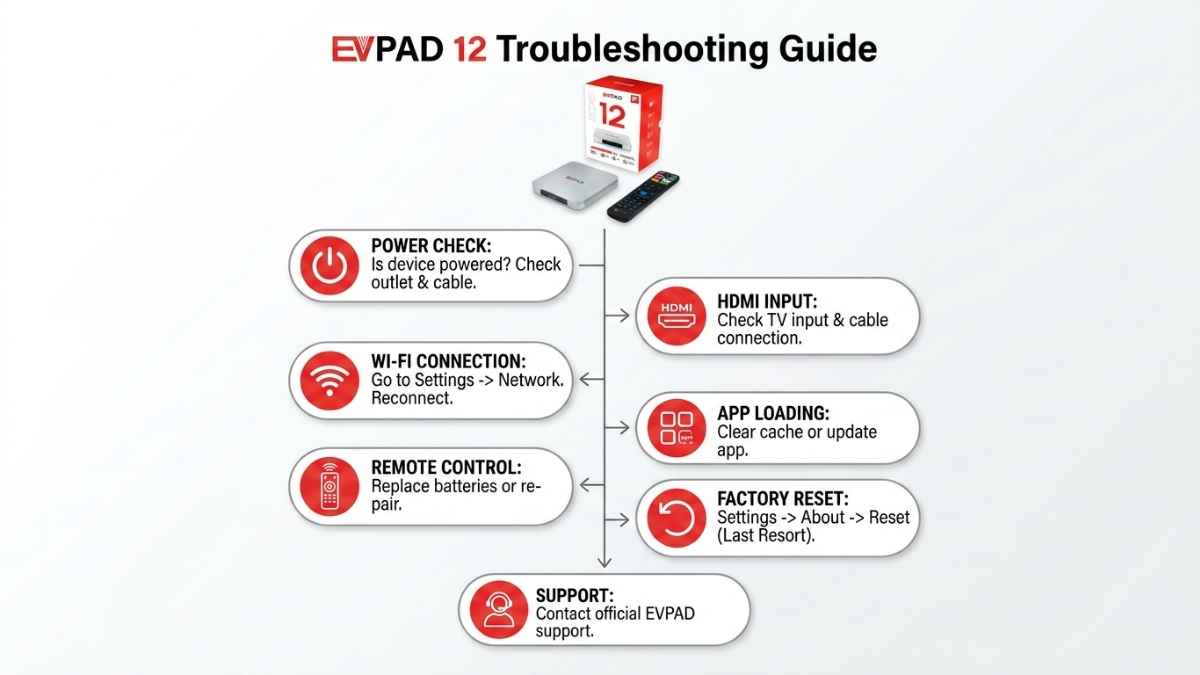
EVPAD 今天突然無法使用:是裝置、網路還是連線問題?
如果 EVPAD 今天突然無法使用,不要立刻 Reset。先確認是整台裝置都有問題,還是僅限於網路、HDMI、遙控器或某個畫面。路由器暫時異常、Wi-Fi 訊號弱、線材鬆動或設定變更,都可能讓 TV Box 看起來像故障。
如果整台 EVPAD 沒有訊號、無法通電、沒有反應,或一直停在 Logo 畫面,請繼續進行以下裝置排查。如果裝置本身仍可操作,先檢查網路、HDMI 輸入、系統設定與剩餘儲存空間。
為什麼 EVPAD TV Box 可能無法正常使用?
較舊的 EVPAD 型號,例如 EVPAD 3、EVPAD 3S、EVPAD 5S、EVPAD 6P、EVPAD 10P 與更早型號,即使仍可開機,隨著時間也可能變慢或較不穩定。常見原因包括:
- Android 版本較舊:早期系統可能缺少較新的系統功能與相容性改善。
- 系統維護較少:部分舊型號之後可能收到較少的系統維護更新。
- 硬體限制:較低記憶體、舊處理器、儲存空間不足或解碼能力較弱,都可能造成卡頓、反應慢或載入時間變長。
- 儲存空間與設定:剩餘空間太少或系統設定不正確,也可能影響穩定性與反應速度。
- 網路不穩:Wi-Fi 訊號弱、路由器異常或網速不佳,都可能讓裝置看起來反應緩慢。
重點:裝置不一定真的壞了。網路、儲存空間、系統設定、電源、HDMI 或硬體老化,都可能造成類似問題。在更換裝置前,先檢查網路、電源供應器、HDMI、剩餘儲存空間、遙控器與整體系統狀況。
單一畫面無反應 vs 整台 TV Box 故障
需要先區分是局部介面問題,還是整台裝置都無法運作。如果 TV Box 仍能回應遙控器與系統選單,可先檢查網路、重新啟動裝置、關閉不必要的背景工作,並確認剩餘儲存空間是否足夠。
如果整台裝置完全凍結、無法開機、沒有畫面、卡在 EVPAD Logo,或遙控器完全無法控制,問題可能與電源、HDMI、系統設定、韌體、儲存空間或硬體配件有關。如果你的型號已經很舊,而且持續出現問題,也可以比較 EVPAD TV Box 系列中的較新型號。
EVPAD 無法連接 Wi-Fi
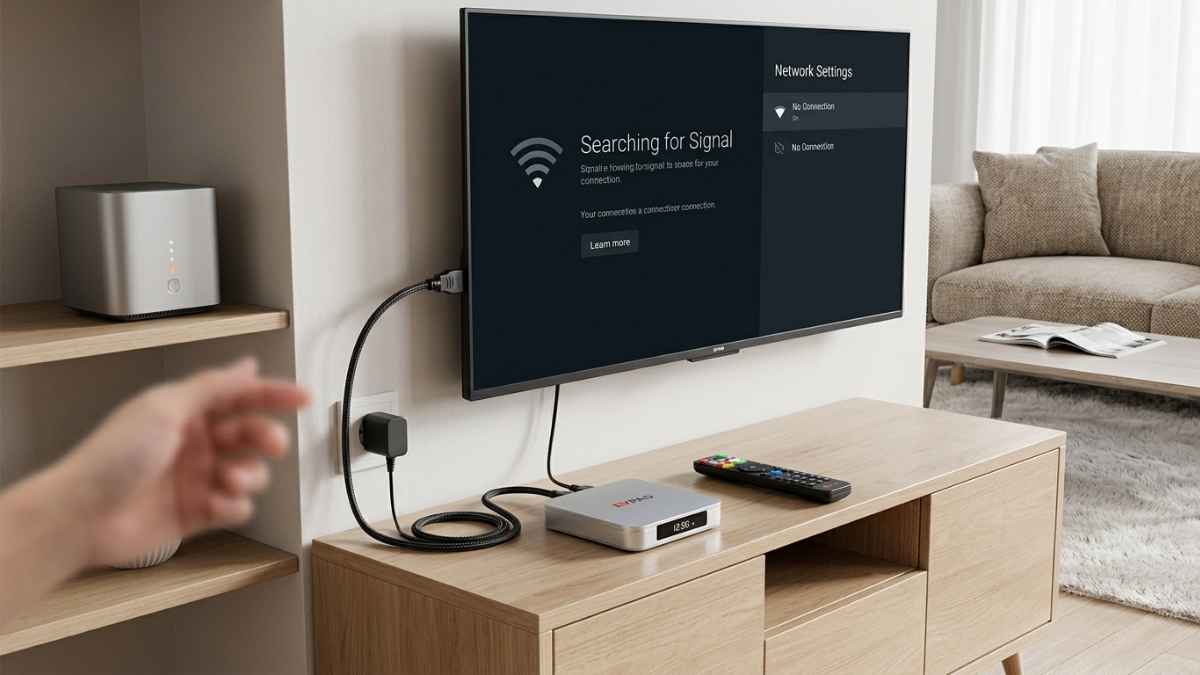
如果 EVPAD 無法連接 Wi-Fi,建議先從路由器與網路設定開始檢查,不要急著修改 TV Box 的其他設定。常見原因包括 Wi-Fi 訊號弱、路由器不穩、密碼輸入錯誤,或網路頻段連線問題。
- 重新啟動路由器與 EVPAD TV Box。
- 如果訊號較弱,將 TV Box 移近路由器。
- 重新仔細輸入 Wi-Fi 密碼。
- 可用另一個 Wi-Fi 或手機熱點測試。
- 如果型號支援有線網路,可使用 Ethernet 測試。
- Reset 後檢查日期與時間是否正確。
如果你希望有更穩定的網路連線,較新的 EVPAD 12P 支援 Wi-Fi 6 與 Gigabit LAN,適合日常家庭使用。
EVPAD 遙控器無法使用
如果 EVPAD 遙控器沒有反應,先確認問題來自遙控器、電池、配對,還是 TV Box 本身。
- 更換新的電池。
- 確認遙控器與 TV Box 之間沒有障礙物。
- 重新啟動 EVPAD TV Box 再測試。
- 確認遙控器是否需要重新配對。
- 如果只有部分按鍵失靈,可錄製短影片後聯絡客服。
聯絡客服時,建議準備訂單號碼、裝置型號,以及可以顯示問題的短影片。
建議升級的 EVPAD 型號
EVPAD 第 12 代:12P / 12S
- 處理器:高效能 CPU
- 系統:Android 12
- 記憶體與儲存空間:12P:4GB RAM + 64GB;12S:2GB RAM + 32GB
- 影像輸出:最高 8K Ultra HD
- 連線:Wi-Fi 6、Gigabit LAN、USB、HDMI、TF Card、RJ45
- 遙控器:支援 AI 語音遙控器
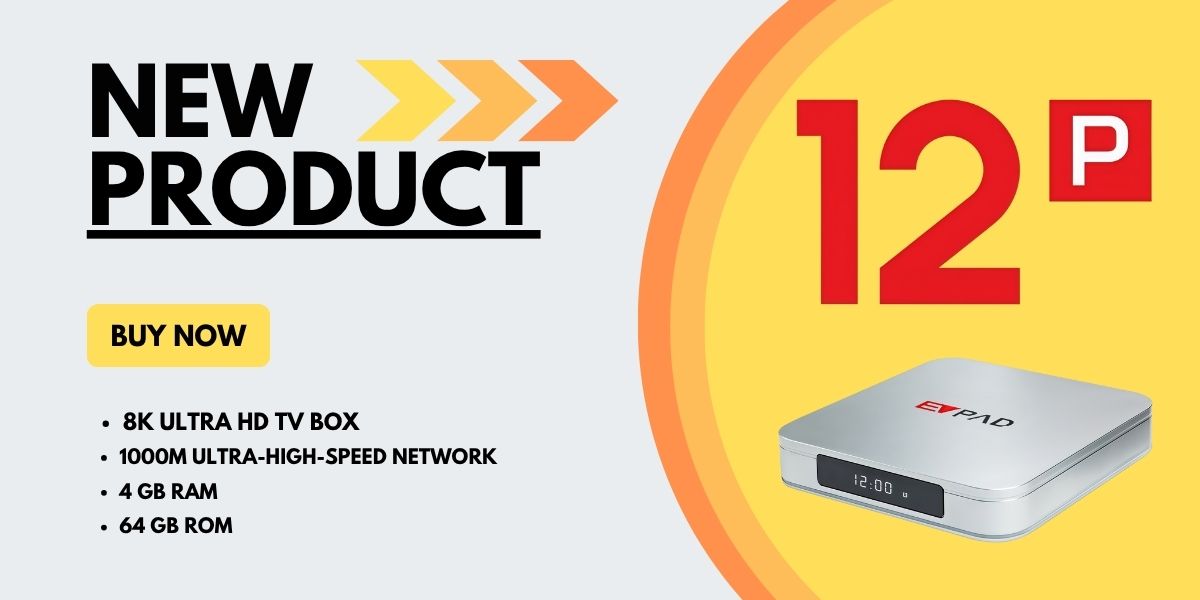
EVPAD 12P 適合重視較強效能、更大儲存空間、順暢操作與較穩定網路連線的家庭使用者。
EVPAD 第 11 代:11P / 11S
- 處理器:八核心
- 系統:Android 10
- 記憶體與儲存空間:11P:4GB RAM + 64GB;11S:2GB RAM + 32GB
- 影像輸出:最高 4K
- 連線:Wi-Fi 6、LAN
- Bluetooth:5.2
EVPAD 第 11 代對從更舊型號升級的使用者仍可作為選項,但如果更重視後續使用效能,可優先比較 EVPAD 12P。
畫面出現陌生錯誤訊息時怎麼辦?
如果出現陌生錯誤訊息,不建議自行猜測錯誤含義,或反覆修改系統檔案。不同型號、韌體版本與使用畫面,都可能出現不同狀況。
- 拍攝完整錯誤畫面的清晰照片。
- 記錄 EVPAD 的完整型號。
- 重新啟動 TV Box 一次。
- 檢查電源、HDMI 與網路連線。
- 確認日期、時間與剩餘儲存空間。
- 如果相同訊息持續出現,將照片與型號資訊提供給 EVPAD 客服。
反應慢或網路延遲:檢查網速、重新啟動路由器、可行時使用有線網路測試、關閉不必要的背景工作,並確認裝置有足夠的剩餘儲存空間。
卡在 EVPAD Logo:如果 EVPAD 一直停在 Logo 畫面,可先拔除電源數分鐘後重新啟動。如果仍然卡住,準備畫面照片、型號與機身底部標籤照片,再聯絡客服。
Reset 或系統更新後的設定
如果 EVPAD 在 Reset 或系統更新後變得不一樣,不要反覆 Reset。先確認完整型號,再重新檢查基本系統設定。
- 重新連接穩定的 Wi-Fi 或 Ethernet。
- 檢查日期、時間、語言與顯示設定。
- 確認 HDMI 輸出正常。
- 確認遙控器是否需要重新配對。
- 確認剩餘儲存空間是否足夠。
- 如果問題持續,將型號與問題資訊提供給客服。
Reset 可能一次改變多項系統設定,因此在判斷為硬體故障之前,應先完成這些基本檢查。
Reset 或更新後應該檢查什麼?
Reset 或更新之後,可能需要重新設定 Wi-Fi、顯示、語言、時區、儲存空間與遙控器配對。如果 TV Box 看起來與之前不同,不要立刻判斷裝置損壞。
- 重新連接穩定的 Wi-Fi。
- 檢查日期、時間與地區設定。
- 關閉不必要的背景工作,確認系統反應是否正常。
- 檢查遙控器是否需要重新配對。
- 如果裝置會突然關機,檢查電源供應器。
- 聯絡客服前,拍下任何畫面提示。
基本客服資訊
如果上述排查仍無法解決問題,請聯絡 EVPAD 客服。提供裝置型號、問題照片或影片,以及已嘗試過的步驟,能幫助客服判斷問題是否來自網路、配件、韌體、儲存空間、電源、HDMI 或硬體。
什麼時候應該聯絡 EVPAD 客服?
如果基本排查無法解決問題,在使用恢復檔案、韌體或進階維修步驟前,建議先聯絡 EVPAD 客服。不同型號,尤其較舊硬體,所需處理方式可能不同。
如果檢查電源、HDMI、Wi-Fi、儲存空間、Reset 後設定與遙控器後,EVPAD 仍然無法正常使用,可以聯絡 EVPAD 客服。建議提供型號、訂單資訊(如有)、問題照片與已嘗試過的步驟。
家庭使用的簡單故障排查建議
如果 EVPAD 主要由父母或長輩使用,故障排查應盡量保持簡單。可以在電視上標記正確 HDMI 輸入、將遙控器固定放在同一位置,並把 Wi-Fi 密碼記錄在設定區域附近。
日常使用時,也建議避免在裝置正常運作後頻繁修改系統設定。對客廳每天使用的設備來說,穩定設定通常比頻繁調整更重要。
結論
穩定的網路、正確 HDMI 輸入、足夠的儲存空間、正常工作的遙控器,以及合適的系統設定,都有助於 EVPAD TV Box 維持正常運作。如果問題只是來自連線、Wi-Fi、儲存空間或 Reset 後設定,以上步驟通常能協助你快速找到原因。
如果較舊型號持續凍結、反覆出現畫面錯誤、卡在 EVPAD Logo,或 Reset 後仍無法正常使用,可在決定維修或升級前,比較較新的 EVPAD 型號。
FAQ
為什麼我的 EVPAD TV Box 無法使用?
可能原因包括電源鬆動、HDMI 輸入錯誤、Wi-Fi 不穩、剩餘儲存空間不足、遙控器問題、型號相容性,或 Reset / 更新後的設定變化。建議先從電源、HDMI、Wi-Fi、儲存空間與遙控器開始檢查。
EVPAD 介面很慢或沒有反應怎麼辦?
確認網路是否穩定,重新啟動 TV Box,關閉不必要的背景工作,並檢查是否有足夠的剩餘儲存空間。如果整台裝置凍結,再進一步檢查電源、HDMI 與系統設定。
EVPAD 卡在 Logo 畫面怎麼辦?
拔除電源數分鐘後再重新啟動。如果問題持續,拍下畫面與機身底部標籤,再把型號資訊提供給客服。
Reset EVPAD 後要檢查什麼?
重新連接 Wi-Fi 或 Ethernet,確認日期與時間、HDMI 顯示、語言與系統設定,檢查剩餘儲存空間,必要時重新配對遙控器。
EVPAD 遙控器無法使用怎麼辦?
更換電池、重新啟動 TV Box、檢查距離與障礙物,並確認是否需要重新配對。如果仍然無法使用,可將訂單號碼、裝置型號與短影片提供給客服。
出現陌生錯誤訊息時怎麼辦?
拍攝完整畫面、記錄完整型號、重新啟動一次,然後檢查電源、HDMI、網路、日期、時間與儲存空間。如果訊息持續出現,請將照片提供給 EVPAD 客服。
看到錯誤後要直接做進階恢復嗎?
不建議。先完成電源、HDMI、網路、儲存空間、重新啟動與型號確認。如果仍無法解決,再聯絡 EVPAD 客服確認是否需要韌體或型號專用恢復方式。
進階恢復或韌體問題應去哪裡處理?
先聯絡 EVPAD 客服或賣家。進階恢復檔案與韌體必須對應正確的 EVPAD 型號與硬體版本。
應該 Reset EVPAD TV Box 嗎?
通常建議先完成基本排查,再考慮 Reset。Reset 前請確認電源、HDMI、Wi-Fi 與遙控器都正常。Reset 後可能需要重新連接 Wi-Fi 並重新設定部分系統項目。
什麼時候應該聯絡 EVPAD 客服?
如果完成電源、HDMI、Wi-Fi、儲存空間、遙控器與 Reset 後設定檢查後,TV Box 仍無法使用,就應聯絡客服。請提供型號、問題描述、照片或影片,以及已經嘗試過的步驟。
聯絡與購買
- WhatsApp: +852-51883539
- Email: sales@evpadtv.com
我們可協助選擇合適的 EVPAD TV Box,並提供常見技術問題的排查支援。