
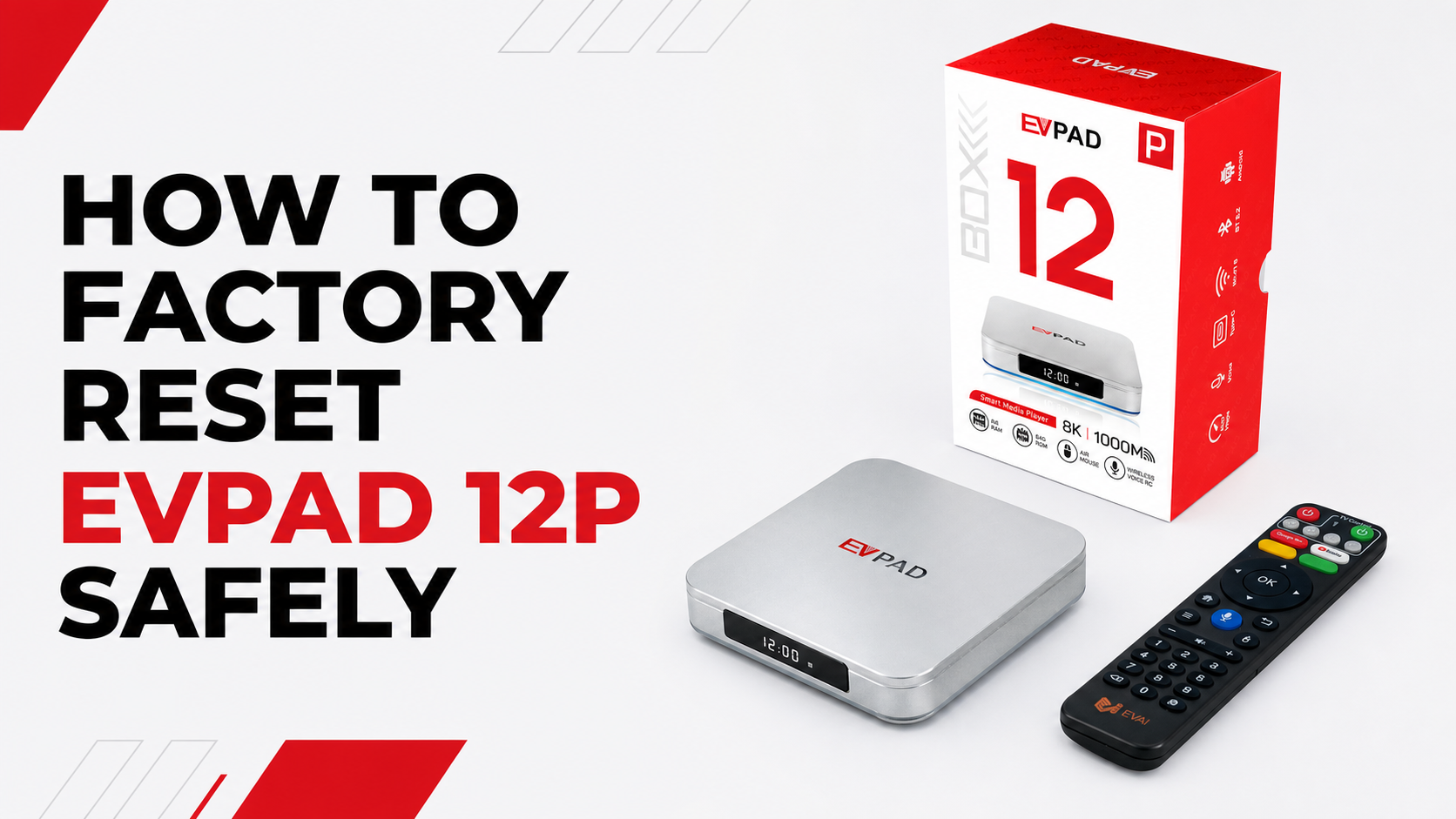
快速解答:只有在基本疑難排解都無法解決問題後,才應考慮恢復原廠設定。如果 EVPAD 12P 仍可正常進入系統設定,請尋找 Settings(設定) > Device Preferences(裝置偏好設定) > Reset(重置),仔細閱讀畫面上的警告,再確認重置。這個程序會刪除本機帳戶、已安裝的應用程式、已儲存的設定,以及裝置內的資料。
恢復原廠設定不會更換韌體、修復損壞的硬體,也不能保證第三方服務恢復正常。在繼續之前,請先確認目前的問題確實需要重置整台裝置。
什麼情況下可以考慮恢復原廠設定?
當 EVPAD 能正常開機並進入設定,但整個系統在重新啟動及完成基本檢查後仍持續不穩定,才可以考慮恢復原廠設定。
以下情況可能適合進行重置:
- 裝置在不同系統選單中都反覆當機或失去回應。
- 多項基本裝置設定同時無法正常運作。
- 重新啟動、電源、HDMI 與網路檢查都無法解決問題。
- EVPAD 客服在診斷問題後建議你重置裝置。
- 你需要在轉交裝置前移除個人帳戶和本機資料。
哪些情況不應立即重置?
如果問題可能有更簡單的原因,請勿一開始就恢復原廠設定。
- 沒有畫面:先檢查電源變壓器、HDMI 線和電視目前選擇的輸入來源。
- Wi-Fi 問題:重新啟動路由器、測試其他網路,或在支援的情況下改用 Ethernet 有線網路。
- 遙控器沒有反應:先更換電池並檢查遙控器配對狀態。
- 只有一個應用程式異常:通常不需要重置整台裝置。
- 裝置停留在開機標誌:如果無法開啟設定,就不能使用本文的畫面重置方式。
- 型號不明:請先查看機身底部標籤,再採用任何重置步驟。
如果 EVPAD 無法進入主畫面,請勿嘗試網路上未經確認的按鍵組合、重置孔操作或韌體檔案。復原程序會因型號而不同,使用錯誤方式可能令問題更加嚴重。
重置前需要準備什麼?
選擇最終確認重置之前,請完成以下檢查:
- 確認型號:查看電視盒底部標籤。本指南只適用於 EVPAD 12P。
- 記錄問題:刪除裝置資料前,拍攝錯誤訊息或異常畫面的照片或短片。
- 保存個人檔案:將你有權保存的個人檔案從內部儲存空間移出。
- 確認帳戶資料:確保你知道目前登入裝置之帳戶的登入資料。
- 安全移除外接儲存裝置:先正確退出 USB 裝置或記憶卡,再將其拔除。
- 保持穩定供電:整個重置過程都要連接正確的電源變壓器。
- 必要時先聯絡客服:如果裝置正在進行保養或退貨診斷,請在清除資料前先諮詢客服。
EVPAD 12P 恢復原廠設定步驟
步驟一:先正常重新啟動裝置
刪除任何資料之前,請先將 EVPAD 正常重新啟動一次並再次測試。暫時性的系統速度變慢或連線問題,有時可透過重新啟動解決。
步驟二:開啟設定
從 EVPAD 12P 主畫面使用遙控器開啟 Settings(設定)。
步驟三:尋找重置選單
尋找 Device Preferences(裝置偏好設定),然後選擇 Reset(重置)。不同系統版本的文字可能略有差異。如果 EVPAD 12P 沒有顯示相符路徑,請勿選擇其他不相關功能。
步驟四:閱讀刪除資料警告
裝置應會顯示警告,說明本機帳戶、已安裝應用程式、已儲存設定與裝置資料將被刪除。繼續之前,請完整閱讀畫面內容。
步驟五:確認恢復原廠設定
選擇畫面顯示的最終重置確認。依系統版本不同,文字可能顯示為 Reset、Factory data reset 或 Erase everything。
步驟六:保持電源連接
EVPAD 會重新啟動並開始恢復出廠時的系統設定。請保持穩定供電,處理期間不要反覆按遙控器按鍵。
當語言或初始設定畫面出現後,代表恢復原廠設定已完成,可以重新進行基本設定。
重置後的基本設定
建議依照以下順序完成系統設定:
- 語言與地區:選擇正確的顯示語言、地區、時區和日期設定。
- 網路:連接穩定的 Wi-Fi 或 Ethernet 有線網路。
- 顯示:確認輸出解析度和顯示設定與你的電視相容。
- 遙控器:測試方向和確認按鍵,必要時重新進行配對。
- 系統狀態:檢查型號、儲存空間、網路、聲音和顯示資訊。
- 系統更新:只有在裝置主動提供更新,或客服確認更新適用於你的確切型號時才進行安裝。
本指南到基本系統設定為止,不提供 APK、第三方應用程式安裝包或應用程式重新安裝資源。
重置後問題仍然存在怎麼辦?
如果重置後仍出現相同問題,重複重置通常不會有幫助。請進一步檢查:
- 確認 EVPAD 使用正確的電源變壓器。
- 更換 HDMI 線,並測試電視上的其他 HDMI 輸入。
- 如果型號支援,分別測試 Wi-Fi 和 Ethernet。
- 記錄任何錯誤訊息或異常開機畫面。
- 確認問題影響整台裝置,還是只影響單一外部服務。
聯絡 EVPAD 客服時,請提供確切型號、可提供時的訂單資料、問題照片或影片,以及你已完成的檢查。這些資料有助於判斷問題是否與硬體、電源、網路設定或作業系統有關。
EVPAD 恢復原廠設定常見問題
恢復原廠設定會刪除 EVPAD 內所有資料嗎?
它會刪除本機帳戶、已安裝應用程式、系統偏好設定和內部儲存空間中的資料。繼續之前,請先保存個人檔案並確認帳戶登入資料。
重新啟動 EVPAD 等於恢復原廠設定嗎?
不等於。重新啟動只會關閉並再次啟動裝置,不會刻意刪除資料;恢復原廠設定則會移除本機資料並還原初始系統設定。
恢復原廠設定會更新 EVPAD 韌體嗎?
不會。恢復原廠設定只會還原現有系統配置,不會將韌體更換成較新版本。
恢復原廠設定可以修復 HDMI 沒有訊號嗎?
應先檢查電源、HDMI 線、電視輸入來源與顯示相容性。如果裝置無法顯示設定畫面,就不能使用本文的畫面重置方法。
舊款 EVPAD 可以使用相同步驟嗎?
請勿假設舊款型號具有相同選單或復原程序。重置前必須確認確切型號,並取得對應型號的操作說明。
EVPAD 無法開啟設定時應該怎麼辦?
請勿使用未經確認的復原按鍵或韌體操作。聯絡客服時,請提供機身型號標籤和裝置停止位置的畫面照片。
最後提醒
當基本疑難排解都無法改善整體系統問題時,恢復原廠設定才可能是合適的下一步。請先確認型號、保護個人資料、保持穩定供電;如果選單與本文不一致,請立即停止。
如需更多協助,請查看 EVPAD 常見問題、在 EVPAD 12P 產品頁確認型號,或在再次重置前聯絡 EVPAD 客服。