
EVPAD 語音遙控器可以讓日常操作更方便。不論你正在使用 EVPAD 12P、準備更換舊遙控器,還是遇到配對問題,本指南都會介紹主要功能、基本設定、Air Mouse、電池檢查與常見故障排查方式。
如果你正在設定新裝置,開始前可以先查看 EVPAD 12P 產品頁,確認目前型號資訊。
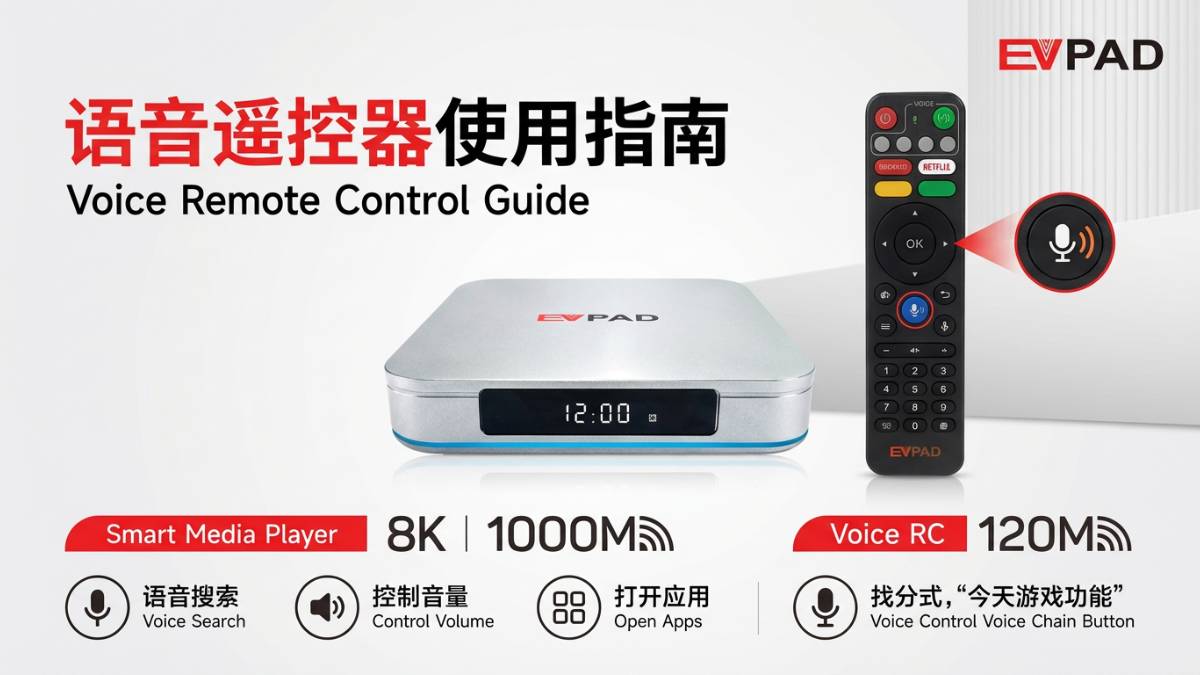
哪些 EVPAD 型號使用智慧語音遙控器?
目前 EVPAD 智慧語音遙控器常見於 EVPAD 12P、EVPAD 12S、EVPAD 11P 與 EVPAD 11S。購買替換遙控器或處理配對問題前,建議先確認裝置型號與遙控器版本。
如果需要更換遙控器,購買前可以查看 EVPAD 智慧語音遙控器產品頁。
EVPAD 語音遙控器的主要功能
EVPAD 遙控器不只是一般控制器,也整合了多種方便日常操作的功能。
1. 語音控制
內建語音功能可讓操作更方便。遙控器正確配對後,可以測試基本語音指令,確認麥克風與 Bluetooth 連線是否正常。
2. 電視控制學習功能
部分 EVPAD 遙控器版本支援學習功能,可以複製電視原本遙控器的部分紅外線訊號,讓你用同一支遙控器處理部分常用電視控制。
3. 紅外線與 Bluetooth 功能
部分基本按鍵可能透過紅外線運作,而語音與部分智慧功能則需要 Bluetooth 配對。設定時建議保持正常室內距離,並避免遮擋訊號。
4. Air Mouse 功能
Air Mouse 可以透過手部移動控制螢幕游標,適合在選單、設定頁面或較適合游標操作的介面中使用。
- 方便選單操作
- 適合游標式介面控制
- 適合習慣指標操作的使用者
- 日常家庭使用方便
如何使用學習功能
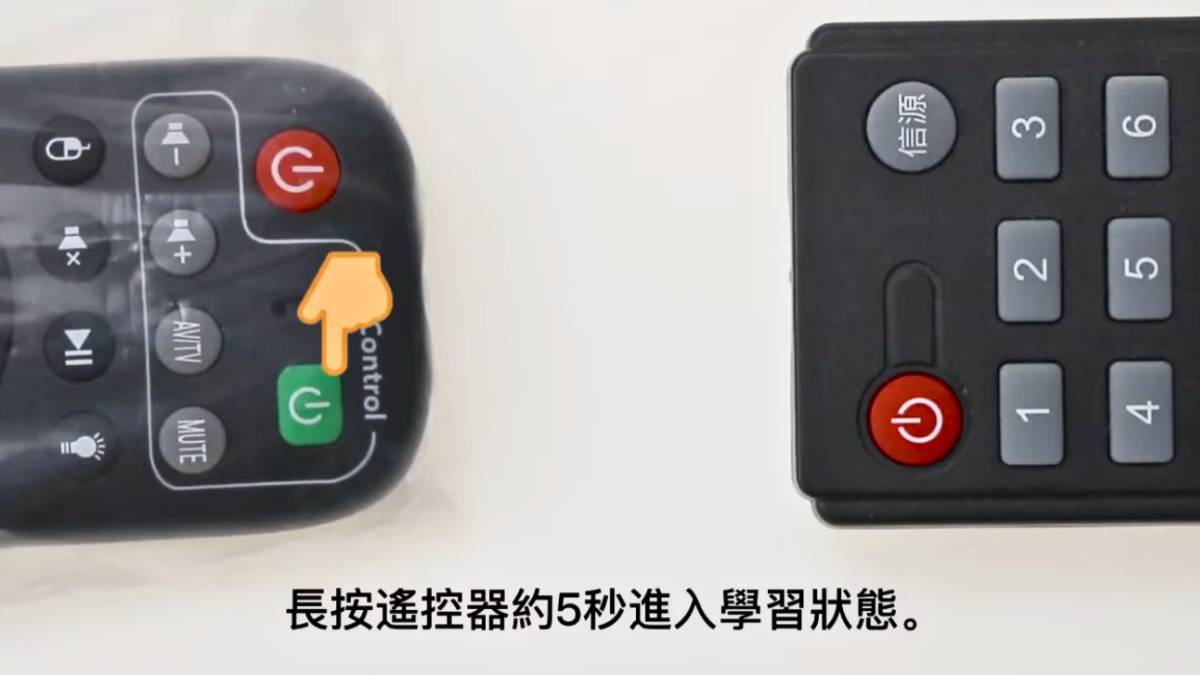
學習功能可以減少同時使用多支遙控器的需要。不同遙控器版本的按鍵名稱可能略有不同,但一般流程如下:
- 準備兩支遙控器:將 EVPAD 遙控器與原本的電視遙控器放在附近。
- 對準遙控器:讓兩支遙控器的紅外線端保持短距離相對。
- 進入學習模式:按照你目前遙控器版本的學習鍵說明操作。
- 選擇 EVPAD 按鍵:選擇要設定的按鍵。
- 傳送電視遙控器訊號:按下原電視遙控器上對應的按鍵。
- 確認指示燈:查看遙控器指示燈,確認訊號是否成功儲存。
- 退出學習模式:按照目前遙控器版本的方式完成退出。
如果第一次沒有成功,可以重新對準兩支遙控器,縮短距離並再次確認指示燈狀態。
語音控制的優點
語音控制可以讓日常操作更簡單,特別適合希望減少複雜按鍵操作的家庭成員。
- 減少輸入操作:部分操作不需要長時間手動輸入。
- 適合家庭使用:對父母與長輩更方便。
- 基本語音操作:配對完成後可測試語音功能是否正常。
- 簡化日常導航:可用於部分常見選單操作。
紅外線與 Bluetooth 日常使用建議
EVPAD 遙控器可能依功能使用不同連線方式。部分基本按鍵可以使用紅外線,而語音功能通常需要 Bluetooth 配對。
實用建議
- 移除障礙物:測試時保持遙控器與 TV Box 之間沒有明顯遮擋。
- 靠近裝置測試:如果反應不穩定,可以先靠近 EVPAD TV Box 測試。
- 確認配對:語音鍵無反應時,先檢查 Bluetooth 配對狀態。
- 必要時重新啟動:重新配對前可先重新啟動 TV Box。
故障排查前先檢查電池
很多遙控器問題其實與電池有關,而不是硬體故障。進一步排查前,建議先快速檢查電池。
- 用新電池替換舊電池
- 確認電池正負極方向正確
- 檢查電池接點是否乾淨
- 靠近 EVPAD TV Box 測試遙控器
- 短暫取出電池後重新安裝並再次測試
常見問題與解決方法
遙控器沒有反應
- 檢查電池電量
- 確認電池安裝方向正確
- 移除可能遮擋紅外線的障礙物
- 重新啟動 EVPAD 裝置
- 靠近 TV Box 測試
- 如果需要,移除原有 Bluetooth 配對後重新配對
語音功能無法使用
- 確認遙控器已正確配對
- 檢查網路連線
- 測試基本方向鍵與 OK 鍵是否仍有反應
- 重新啟動 EVPAD TV Box
- 重新進行 Bluetooth 配對
Air Mouse 無法使用
- 確認遙控器已正確配對
- 靠近 TV Box 測試
- 重新啟動 EVPAD 裝置
- 確認只有 Air Mouse 異常,還是整支遙控器都沒有反應
學習功能失敗
- 將兩支遙控器靠近並對準
- 確認指示燈狀態
- 確認你使用的是目前遙控器版本對應的學習鍵
- 慢慢重新進行一次設定
如何配對 EVPAD Bluetooth 遙控器
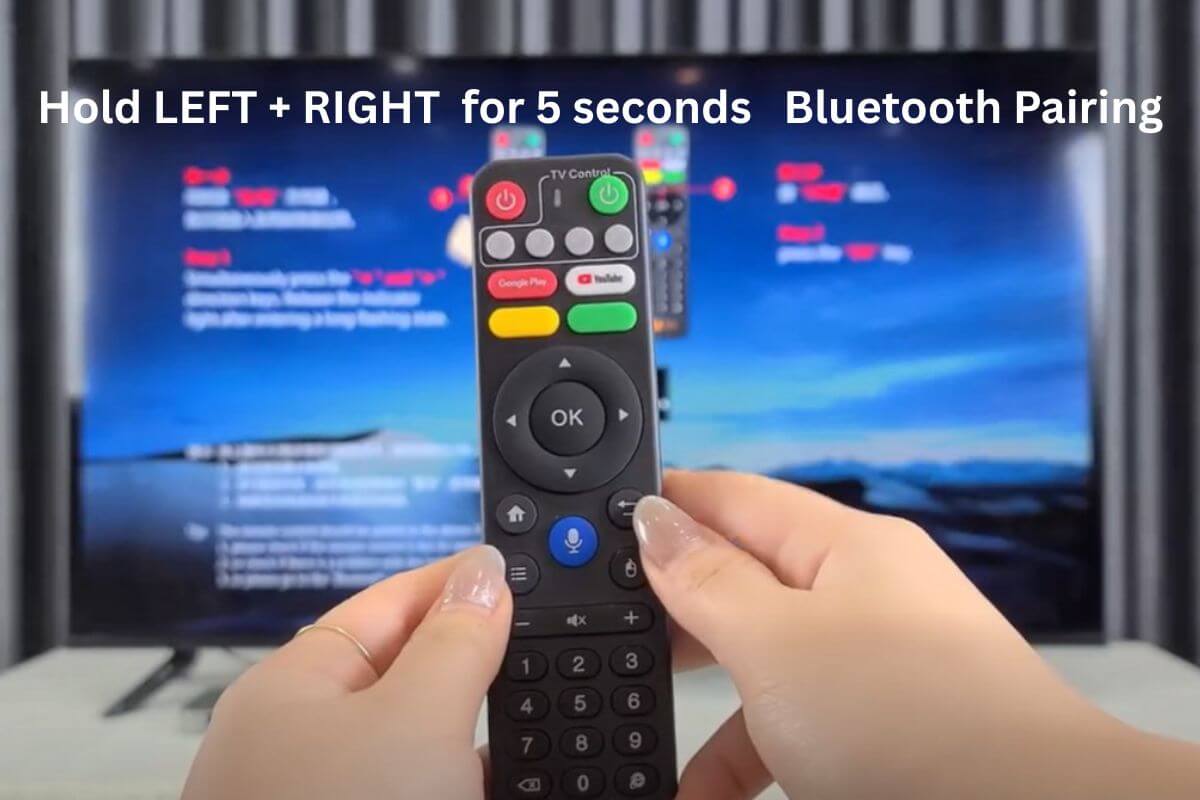
不同 EVPAD 型號與遙控器版本的配對步驟可能略有不同。建議先裝入新電池,再開啟 EVPAD TV Box 的 Bluetooth 設定,按照螢幕上的配對步驟操作。
- 在遙控器內裝入新電池。
- 開啟 EVPAD TV Box 的 Bluetooth 設定。
- 按照目前 EVPAD 型號顯示的配對說明操作。
- 看到可用的遙控器裝置後選擇它。
- 確認連線。
- 測試方向鍵、OK 鍵、語音功能與 Air Mouse。
如果配對沒有成功,可以重新啟動 EVPAD TV Box 後再試一次。如果仍然無法完成,建議使用下方客服方式確認目前型號與遙控器版本。
如何保養 EVPAD 遙控器
適當保養有助於延長遙控器使用壽命:
- 需要時更換電池,保持穩定反應。
- 使用柔軟乾布清潔遙控器表面。
- 避免摔落與撞擊,保護內部零件。
- 避免液體進入電池槽與按鍵區域。
什麼時候應該更換遙控器?
以下情況可以考慮更換遙控器:
- 換上新電池後仍完全沒有反應
- Bluetooth 配對持續失敗
- 按鍵有明顯損壞或磨損
- 完成基本檢查後,Air Mouse 或語音功能仍持續異常
- 遙控器曾受到嚴重摔落或液體損壞
購買替換遙控器前,請先確認 EVPAD 型號,並查看 EVPAD 智慧語音遙控器產品頁。
哪裡可以取得 EVPAD 遙控器支援?
如果已檢查電池、重新啟動裝置並重新配對,遙控器仍無法正常使用,可以查看以下支援方式:
- EVPAD FAQ:查看常見遙控器與設定問題
- 聯絡 EVPAD 客服:完成基本檢查後仍無法使用時,可提供型號與問題資訊
常見問題
哪些 EVPAD 型號相容智慧語音遙控器?
目前 EVPAD 智慧語音遙控器常見於 EVPAD 12P、12S、11P 與 11S。購買前請確認你的 EVPAD 型號與替換遙控器版本。
EVPAD 語音遙控器有附電池嗎?
替換遙控器通常不包含電池。配對或故障排查前請先裝入新電池。
為什麼 EVPAD 遙控器沒有反應?
先檢查電池,重新啟動 EVPAD TV Box,並確認 Bluetooth 配對狀態。如果仍沒有反應,可移除現有配對後重新進行配對。
為什麼語音鍵無法使用?
確認遙控器已正確配對,並檢查網路連線。先測試基本遙控器按鍵,再視情況重新啟動裝置。
哪裡可以取得 EVPAD 遙控器設定協助?
可以查看 EVPAD FAQ,或在完成基本檢查後仍無法使用時聯絡客服。
結論
EVPAD 語音遙控器透過語音控制、Air Mouse、學習功能與常用按鍵,可以簡化日常操作。如果遙控器沒有反應,先從新電池、重新啟動 TV Box 與 Bluetooth 配對開始檢查。
如果仍需要協助,可以查看 EVPAD FAQ 或聯絡客服,再決定是否需要更換遙控器。