
重點整理:設定 EVPAD 12P App 時,建議先從 EVPAD 下載中心確認型號與設定資源;主流 Android TV App 可優先使用 Google Play;APK 檔案只建議在必要時,從可信來源手動安裝。本篇整理 EVPAD App 下載、安裝、更新、清除快取、主畫面整理,以及 App 無法安裝、打不開或沒有顯示時的排查方法。
第一次設定 EVPAD 12P 時,App 下載與安裝是很重要的一步。正確的 App 設定可以讓電視盒更容易操作、主畫面更清楚,也更適合家庭日常娛樂使用。
這篇 EVPAD App 下載與安裝教學 主要寫給 EVPAD 12P 用戶。內容包括 EVPAD 下載中心如何使用、Google Play 如何安裝 App、APK 檔案如何安全處理、App 如何更新、如何清除快取,以及應用程式打不開、安裝失敗、載入緩慢時應該怎麼檢查。
建議不要一開始就安裝太多 App。先把常用功能設定好,確認系統穩定,再依照家人使用習慣慢慢增加需要的應用程式,這樣 EVPAD 12P 會更穩定也更好用。
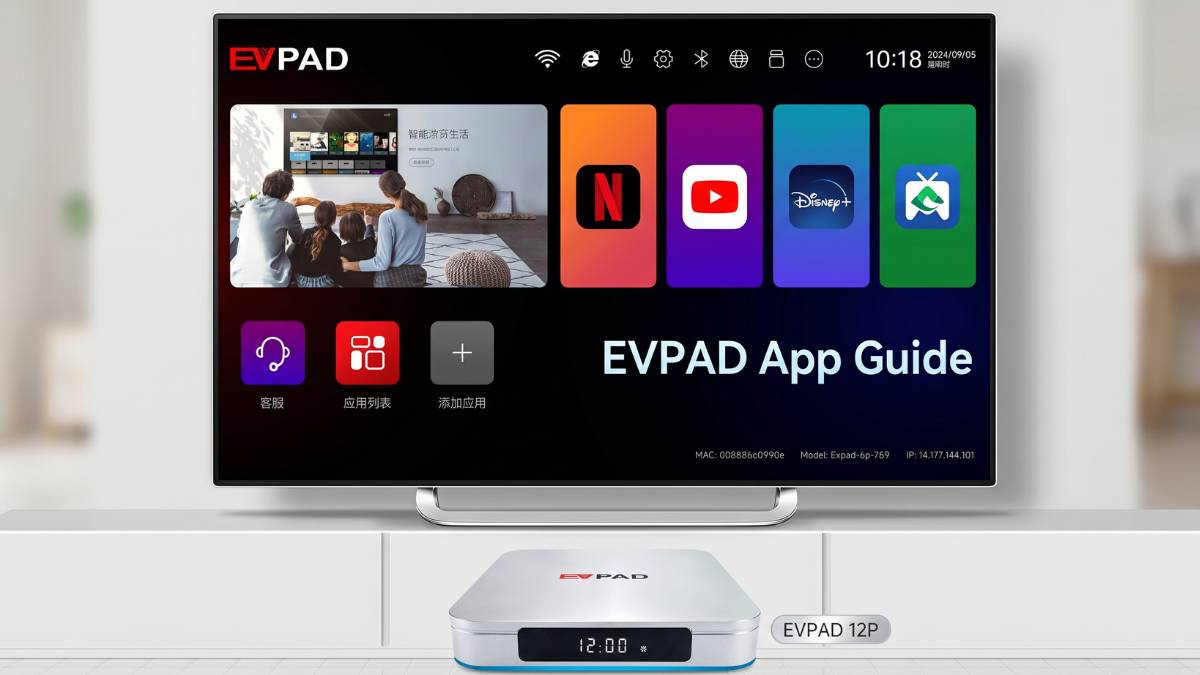
安裝 EVPAD 12P App 前要確認什麼
在下載或安裝任何 EVPAD App 前,建議先檢查基本設定。很多 App 安裝失敗、打不開或載入緩慢的問題,通常和網路不穩、儲存空間不足、型號不符、App 版本錯誤或不明 APK 來源有關。
| 檢查項目 | 需要確認的內容 | 為什麼重要 |
|---|---|---|
| 型號確認 | 本篇主要適用於 EVPAD 12P,請先確認你的設備型號。 | 不同 EVPAD 世代可能使用不同的 App 設定方式與資源。 |
| 網路連接 | 使用穩定的 Wi-Fi 或有線網路。 | 網路不穩容易造成下載中斷、安裝失敗或 App 載入緩慢。 |
| 儲存空間 | 安裝 App 前,確認設備仍有足夠空間。 | 容量不足會影響安裝、更新和日常使用穩定性。 |
| App 來源 | 優先使用 EVPAD 下載中心、Google Play 或可信開發者來源。 | 不明 APK 網站可能提供過舊、不相容或不安全的檔案。 |
| 家庭使用 | 只保留家人真正會用到的 App。 | 主畫面越簡潔,父母和長輩越容易操作。 |
建議第一步:如果你要設定 EVPAD 相關 App,請先打開 EVPAD 下載中心,確認型號與對應設定資源,避免使用不適合的 App 版本或過時教學。
EVPAD App 的主要安裝方式
EVPAD 12P 是 Android 系統電視盒,因此 App 安裝方式有幾種。一般來說,EVPAD 相關 App 先看下載中心,主流 App 可使用 Google Play,APK 手動安裝只建議在必要時使用。
對大多數用戶來說,最安全也最簡單的方式,是把 Google Play 和 EVPAD 下載中心作為主要來源。APK 手動安裝應該視為補充方式,而不是預設安裝方式。
EVPAD 下載中心的使用方式
EVPAD 下載中心是 EVPAD 用戶查找設定資源、App 相關說明、型號指引和客服支援的主要入口。設定 EVPAD 12P App 前,先查看下載中心可以減少操作錯誤。
- 打開 EVPAD 下載中心。
- 確認你使用的是 EVPAD 12P 或其他支援型號。
- 查看與型號相符的設定指南或教學。
- 下載 App 前,確認 Wi-Fi 或有線網路穩定。
- 按照頁面指引完成設定;如果安裝沒有完成,可以先重新啟動設備再試。
- 如果問題持續,可以查看 EVPAD 常見問題 或 聯絡客服。
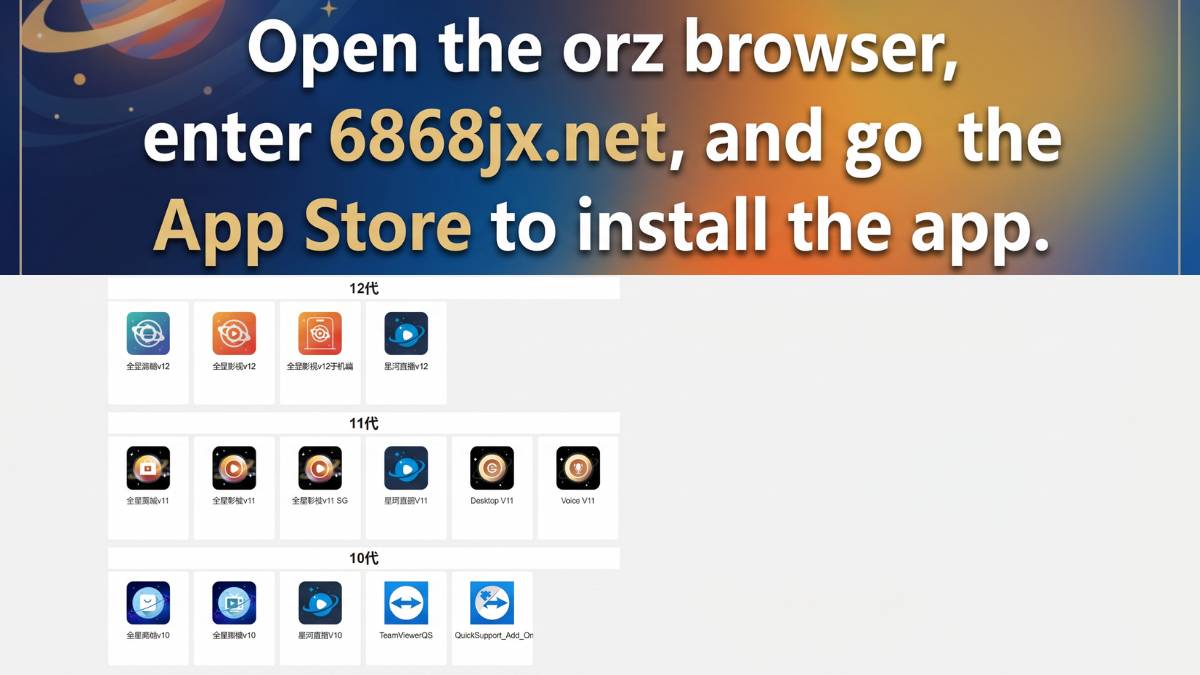
安全提醒:不要因為某個網站聲稱提供 EVPAD App 下載,就直接安裝不明 APK 檔案。如果舊教學提到某些下載地址或資源名稱,請先確認你的型號,並以 EVPAD 下載中心和客服支援資訊為準。
如果你要查的是舊型號 EVPAD Pro、3S、5P、6P、10P、11P 等 APK 安裝方式,可以查看 EVPAD 舊型號 APK 安裝教學。如果是 6868JX、6868HX 或特定設定入口問題,建議查看專門的 6868JX 設定指南,避免不同頁面的操作混在一起。
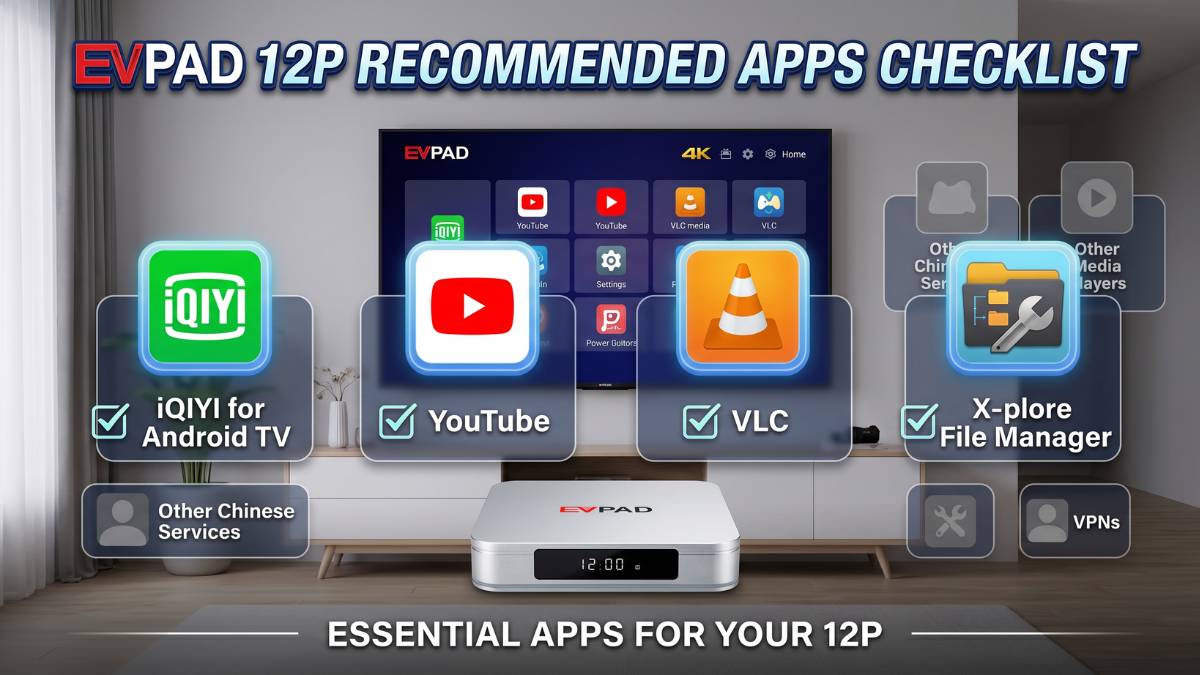
建議先安裝哪些 App 類型?
設定 EVPAD 12P 時,不建議一開始就安裝太多應用程式。先從真正會用到的 App 類型開始,確認穩定後再慢慢增加,對家庭用戶會更友好。
| App / 工具類型 | 主要用途 | 建議來源 | 設定建議 |
|---|---|---|---|
| Google Play | 安裝常見 Android TV App | 系統支援時使用 | 只安裝需要的 App,並定期查看更新。 |
| EVPAD 相關 App | EVPAD 12P 使用相關設定與功能 | EVPAD 下載中心 | 安裝前先確認型號。 |
| 影音娛樂 App | 影片、音樂、學習與家庭娛樂 | Google Play 或 App 官方來源 | 使用所在地區可正常使用的官方 App。 |
| 媒體播放器 | USB 播放、本地影片、字幕、網路檔案 | Google Play 或可信開發者來源 | 只在有需要時安裝。 |
| 檔案管理器 | 查看 USB 檔案、管理 APK 檔案 | Google Play 或可信開發者來源 | 檔案權限只在必要時授權。 |
| 檔案傳輸工具 | 從手機或電腦傳檔到 EVPAD | Google Play 或可信開發者來源 | 手機、電腦和 EVPAD 連接同一個 Wi-Fi 會更方便。 |
一般家庭使用,只需要保留常用 App 即可。太多 App 會讓主畫面變得混亂,也可能佔用儲存空間,影響家人日常操作。
如何從 Google Play 安裝 EVPAD 12P App?
如果 EVPAD 12P 系統支援 Google Play,安裝主流 Android TV App 會比較簡單,也方便後續更新管理。
- 在 EVPAD 12P 上打開 Google Play 商店。
- 登入 Google 帳戶。
- 搜尋想要安裝的 App。
- 優先選擇支援 Android TV 的版本。
- 點擊 安裝。
- 安裝完成後,打開 App 完成基本設定。
- 把常用 App 移到主畫面容易看到的位置。
如果某些 App 在 Google Play 中沒有顯示,可能與地區、App 服務商、設備支援或系統版本有關。這時不建議隨便搜尋不明 APK,應先確認官方來源或客服資訊。
如何安全處理 APK 檔案?
APK 手動安裝,也常被稱為側載 APK,意思是在 Google Play 或一般應用商店之外,手動安裝 Android App 檔案。這種方式有時有用,但必須注意來源和相容性。
只有在以下情況下,才建議考慮 APK 手動安裝:
- App 在 Google Play 中無法取得,但官方開發者有提供 APK。
- 你能確認檔案來源可信。
- 你能確認該 App 支援 Android TV 或 EVPAD 12P。
- 這是你確實需要的工具,而不是隨便安裝的未知檔案。
安全提醒:請避免不明 APK 網站。未知檔案可能造成安裝失敗、系統不穩、隱私風險或相容性問題。APK 安裝完成後,建議關閉「允許安裝未知應用程式」的權限。
方法一:透過 USB 安裝 APK
- 從可信來源將 APK 檔案下載到電腦。
- 把 APK 檔案複製到 USB 隨身碟。
- 將 USB 插入 EVPAD 12P。
- 打開檔案管理器。
- 找到 USB 裡的 APK 檔案。
- 必要時允許檔案管理器的安裝權限。
- 安裝後打開 App,確認是否能正常使用。
方法二:透過瀏覽器安裝 APK
- 在 EVPAD 12P 上打開瀏覽器。
- 進入 App 官方開發者網站。
- 確認是否有適合 Android TV 的版本。
- 下載 APK 檔案。
- 打開下載好的檔案。
- 必要時允許瀏覽器安裝權限。
- 安裝完成後,關閉未知應用程式安裝權限。
方法三:從手機或電腦傳送 APK
- 讓手機、電腦和 EVPAD 12P 連接同一個 Wi-Fi。
- 使用可信的檔案傳輸工具。
- 把 APK 檔案傳送到 EVPAD 12P。
- 用檔案管理器打開收到的檔案。
- 完成安裝後,測試 App 是否正常。
如何整理 EVPAD 12P 主畫面?
安裝 App 後,建議整理主畫面。對於家庭用戶、父母或長輩來說,主畫面越簡單,日常操作越容易。
- 把最常用的 App 放在第一排。
- 把 EVPAD 相關 App 放在一起。
- 檔案管理器、工具類 App 不要放太前面。
- 不常用的 App 可以刪除或移到後面。
- 避免安裝太多功能重複的 App。
如果 EVPAD 12P 支援自訂主畫面 App,可以把常用 App 固定到主畫面,減少家人尋找 App 的時間。
如何更新 EVPAD 12P App?
保持 App 更新,有助於改善穩定性、修復錯誤和提高相容性。不同 App 的更新方式可能不同。
更新 Google Play App
- 打開 Google Play 商店。
- 進入 App 管理或「我的應用程式」。
- 選擇需要更新的 App。
- 點擊 更新。
- 如果適合家庭使用,也可以開啟自動更新。
更新 EVPAD 相關 App
EVPAD 相關 App 或設定資源,建議查看 EVPAD 下載中心 的最新說明。更新前請確認網路穩定,更新後打開 App 測試是否正常。
EVPAD 12P App 無法使用時的排查方法
如果 EVPAD 12P App 無法安裝、打不開、沒有顯示、載入緩慢或容易閃退,通常可以先從網路、儲存空間、App 版本、權限和快取幾個方向檢查。不建議一開始就直接恢復原廠設定。
1. App 無法安裝
- 確認 App 是否支援 Android TV。
- 檢查 Wi-Fi 或有線網路是否穩定。
- 確認 EVPAD 12P 是否有足夠儲存空間。
- 確認 APK 檔案是否完整且來源可信。
- 確認是否已允許正確 App 的安裝權限。
- 重新啟動 EVPAD 12P 後再試一次。
2. App 安裝後沒有顯示
有些 App 不會自動出現在主畫面。你可以打開完整 App 列表、設定頁面或 App 管理頁面查看。如果系統支援,也可以手動加入主畫面。
3. App 打不開或一直閃退
- 關閉 App 後重新打開。
- 重新啟動 EVPAD 12P。
- 清除 App 快取。
- 更新 App 到最新版本。
- 如果問題仍然存在,可以嘗試重新安裝 App。
4. App 載入很慢或一直緩衝
這通常和網路穩定性有關。可以先檢查 Wi-Fi 訊號、重新啟動路由器,或嘗試使用有線網路。如果同時開啟太多 App,也建議關閉不需要的背景應用。
5. App 使用一段時間後變慢
常見原因包括快取累積、儲存空間不足、後台 App 過多。可以刪除不常用 App、清除快取,並定期重新啟動設備。
如何清除 EVPAD 12P App 快取?
當 App 變慢、打不開或不穩定時,清除快取通常是比較安全的第一步。快取是暫存檔案,清除後通常不會刪除 App 本身。
- 打開 設定。
- 選擇 應用程式。
- 選擇出現問題的 App。
- 進入 儲存空間。
- 選擇 清除快取。
- 重新打開 App 測試。
注意:清除資料 或 清除儲存空間 可能會刪除登入資訊、App 設定和下載內容。建議先清除快取,仍無法解決時再考慮其他操作。
如何管理 App 權限?
部分 App 可能會要求檔案、麥克風、網路或附近裝置等權限。建議只允許 App 真正需要的權限,不要隨意給不明 App 過多授權。
- 只有語音搜尋或語音控制 App 需要麥克風權限。
- 檔案管理器和媒體播放器才需要檔案存取權限。
- 不要給不明 App 不必要的權限。
- 手動安裝 APK 後,記得檢查 App 權限。
- APK 安裝完成後,建議關閉未知來源安裝權限。
EVPAD 12P 適合安裝哪些 App 類型?
EVPAD 12P 可以支援多種 App,但不代表每一種都需要安裝。家庭使用時,選擇真正有用的 App 類型會更實際。
家庭使用 EVPAD 12P 的 App 設定建議
如果 EVPAD 12P 是全家一起使用,尤其是父母或長輩也會操作,建議把 App 介面整理得簡單一點。
- 把最常用 App 放在最前面。
- 使用容易辨認的 App 名稱和圖示。
- 刪除或隱藏家人不會使用的 App。
- 需要登入的 App,建議先幫家人設定好。
- 如果小朋友會使用,請確認 App 內的家長控制或限制功能。
- 重要登入資訊請妥善保存。
什麼時候需要重新安裝 App?
重新安裝 App 可以解決部分問題,但不應該是第一步。建議先嘗試重新啟動、清除快取和更新 App。
- App 每次打開都閃退。
- 清除快取後仍無法改善。
- App 更新失敗。
- App 介面顯示異常。
- 內容無法正常載入。
重新安裝前,請確認 App 是否會清除登入資料或個人設定,避免後續需要重新登入。
App 問題需要把 EVPAD 12P 恢復原廠設定嗎?
恢復原廠設定應該是最後手段,不是第一個解決方法。恢復原廠設定可能會刪除 App、設定、帳戶和本機資料。
恢復原廠設定前,建議先嘗試:
- 重新啟動 EVPAD 12P。
- 更新 App。
- 清除 App 快取。
- 重新安裝問題 App。
- 檢查網路連接。
- 刪除不常用 App,釋放儲存空間。
如果多個 App 同時無法使用,或者整台設備都變得不穩定,建議先聯繫客服,再決定是否需要重置。
為什麼 EVPAD 12P 適合 App 型家庭娛樂?
EVPAD 12P 適合想要以 App 為核心使用電視盒的家庭。它具備 4GB RAM、64GB 儲存空間、Wi-Fi 6、千兆有線網路和 AI 語音遙控支援,適合日常 App 使用和家庭娛樂場景。
如果你想查看 EVPAD 12P 的最新規格、包裝、配送、保固和優惠資訊,可以前往 EVPAD 12P 產品頁。
EVPAD App 下載與安裝常見問題
EVPAD App 下載應該從哪裡開始?
建議先從 EVPAD 下載中心開始。先確認自己的型號,再按照 EVPAD 12P 對應的設定資源操作,可以降低使用錯誤 App 版本或過時教學的風險。
EVPAD 12P 支援 Google Play 嗎?
在相容的系統環境下,EVPAD 12P 可以使用 Google Play 安裝支援的 Android TV App。若某些 App 沒有顯示,可能和地區、App 服務商、系統版本或設備支援有關。
EVPAD App 最簡單的安裝方式是什麼?
EVPAD 相關 App 建議先查看 EVPAD 下載中心;主流 App 可使用 Google Play。如果不確定哪個資源適合你的型號,請先聯繫客服,不要直接安裝不明檔案。
EVPAD 12P 可以安裝 APK 嗎?
可以在必要時手動安裝 APK,但建議只使用可信來源或官方開發者提供的檔案。不要從不明網站下載 APK,安裝完成後也建議關閉未知來源安裝權限。
App 安裝後沒有出現在主畫面怎麼辦?
有些 App 不會自動出現在主畫面。你可以查看完整 App 列表、設定頁面或 App 管理頁面,如果系統支援,也可以手動加入主畫面。
EVPAD App 打不開或閃退怎麼辦?
可以先重新啟動 EVPAD 12P、清除 App 快取、更新 App,並檢查網路和儲存空間。如果問題仍然存在,再考慮重新安裝 App 或聯繫客服。
清除快取和清除資料有什麼不同?
清除快取通常只會刪除暫存檔案,是較安全的第一步。清除資料可能會刪除登入資訊和 App 設定,因此只有必要時才建議使用。
EVPAD 12P 應該安裝多少個 App?
建議只安裝實際會用到的 App。App 太多會讓主畫面變得混亂,也會佔用儲存空間,讓家人操作起來更困難。
舊型號 EVPAD 的 App 安裝也看這篇嗎?
本篇主要針對 EVPAD 12P。如果你使用的是 EVPAD Pro、3S、5P/5S、6P/6S、10P/10S、11P/11S 等舊型號,建議查看舊型號 EVPAD APK 安裝教學。
6868JX 或 6868HX 設定問題也在這篇處理嗎?
本篇主要處理 EVPAD 12P App 下載、安裝、更新和常見 App 問題。6868JX 或 6868HX 等特定設定入口問題,建議查看專門的 6868JX 設定指南。
總結
設定 EVPAD 12P App 時,建議先從 EVPAD 下載中心確認型號和設定資源;主流 App 優先使用 Google Play;APK 檔案只在必要時,從可信來源手動安裝。
保持主畫面簡潔、定期更新 App、遇到問題先清除快取和重新啟動設備,並避免不明 APK 網站,能讓 EVPAD 12P 使用起來更穩定,也更適合家庭成員日常操作。