
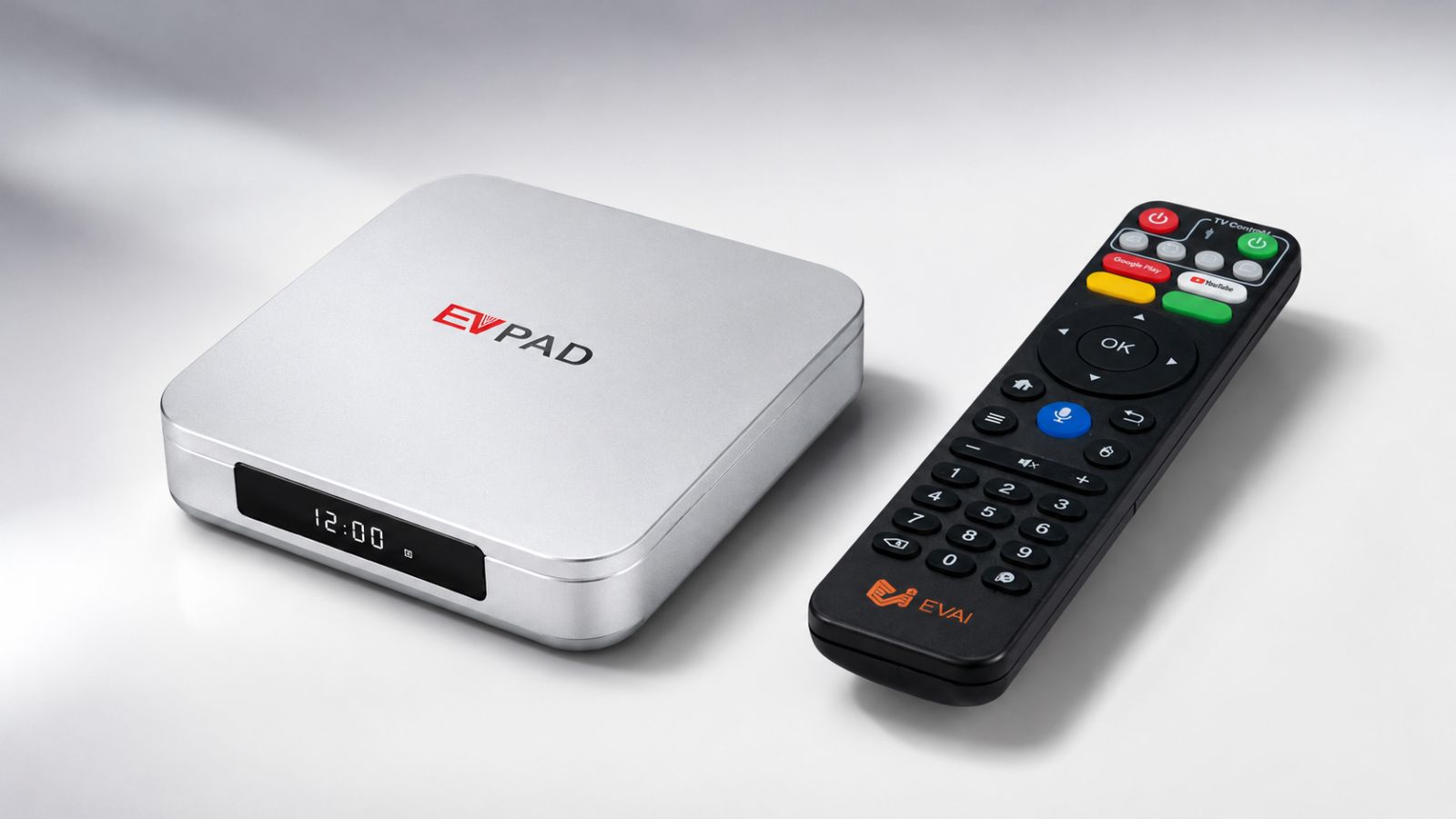
快速說明: 如果 EVPAD 遇到 Wi-Fi 連線、HDMI 無畫面、遙控器無反應、系統變慢或當機等問題,建議先從基本連線與裝置狀態開始檢查,再考慮修改進階系統設定。
本指南整理 EVPAD 日常使用中較常見的裝置故障排查方法,主要涵蓋網路、HDMI 顯示、遙控器、儲存空間、系統效能以及恢復原廠設定前的注意事項。
不同 EVPAD 世代的選單與設定位置可能略有不同,因此進行系統操作之前,建議先確認你的確切機型。
開始故障排查前先檢查什麼?
在修改系統設定之前,可以先確認以下基本項目:
- 確認使用中的 EVPAD 確切型號。
- 確認電源適配器已穩固連接。
- 檢查 HDMI 線是否正確連接。
- 確認電視目前使用正確的 HDMI 輸入來源。
- 確認 Wi-Fi 或有線網路是否正常。
- 如果裝置已長時間運行,可以先重新啟動。
1. EVPAD 無法連接 Wi-Fi 或網路不穩定
如果 EVPAD 無法連接 Wi-Fi、經常斷線,或使用線上功能時反應明顯變慢,可以先確認問題來自裝置還是家中的網路環境。
基本 Wi-Fi 排查
- 重新啟動 EVPAD。
- 重新啟動路由器。
- 重新連接 Wi-Fi 網路。
- 確認 Wi-Fi 密碼是否正確。
- 如果訊號較弱,將 EVPAD 移近路由器。
- 檢查手機或電腦在相同網路下是否也有連線問題。
可使用有線網路進行比較
如果你的 EVPAD 機型具有 Ethernet 網路接口,可以暫時使用有線連接測試。如果有線網路正常而 Wi-Fi 不穩定,問題較可能與無線訊號環境有關。
2. EVPAD 沒有畫面或電視顯示 No Signal
如果 EVPAD 已開機,但電視沒有畫面、顯示 No Signal、黑畫面或影像不穩定,可以先從 HDMI 連接開始檢查。
完成以上檢查後,可以重新啟動電視與 EVPAD,再次確認畫面。
3. EVPAD 遙控器沒有反應
如果遙控器無法正常操作,可以先從電池和連線狀態開始檢查。
- 檢查或更換遙控器電池。
- 確認電池正負極方向正確。
- 將遙控器靠近 EVPAD 再測試。
- 重新啟動 EVPAD。
- 如果使用藍牙遙控器,確認是否需要重新配對。
如果只有部分按鍵無法使用,而其他按鍵正常,建議錄製簡短影片提供客服確認。
4. EVPAD 系統變慢、當機或沒有反應
長時間持續運行、剩餘儲存空間不足、網路不穩定或裝置使用年限增加,都可能影響系統反應速度。
可以依序嘗試:
- 重新啟動 EVPAD。
- 等待系統完整載入後再操作。
- 檢查剩餘儲存空間。
- 整理不需要的本機檔案或資料。
- 確認網路連線穩定。
- 系統正在回應時避免連續快速按下大量遙控器按鍵。
如果重新啟動後暫時恢復正常,但問題頻繁再次出現,可以進一步檢查儲存空間與裝置整體狀態。
5. 效能下降時檢查儲存空間
剩餘儲存空間過低可能使 Android 系統反應變慢,也可能影響部分正常系統程序。
如果系統設定中可以查看儲存空間,建議確認剩餘容量。如果空間接近滿載:
- 刪除不需要的本機檔案。
- 若系統提供相關功能,可以清理不必要的暫存資料。
- 釋放空間後重新啟動 EVPAD。
為系統保留一定的可用空間,有助於維持較穩定的日常操作。
6. EVPAD 完全當機時怎麼辦?
如果畫面停止且遙控器暫時沒有反應:
- 先等待片刻,確認系統是否恢復。
- 如果仍可以操作,嘗試返回主畫面。
- 重新啟動 EVPAD。
- 重新啟動後檢查網路及儲存空間。
- 觀察相同問題是否再次出現。
如果當機問題持續發生,可以記錄問題發生的時間和當時的裝置狀態,方便客服進一步判斷。
7. 系統與韌體相關操作需要注意
如果 EVPAD 出現系統問題,不建議使用來源無法確認的韌體或系統檔案。
進行任何系統層級操作之前,先確認:
- 確切 EVPAD 型號與世代。
- 裝置目前是否仍可以正常啟動。
- 問題是否可能來自網路、HDMI 或儲存空間。
- 是否已有可靠的型號相關客服指引。
錯誤的系統檔案可能造成相容性問題,並增加後續恢復難度。如果不確定,建議直接聯絡客服。
8. 什麼時候才需要恢復原廠設定?
恢復原廠設定通常應該作為較後面的故障排查方式,而不是遇到問題時立即執行。
進行恢復原廠設定之前:
- 先正常重新啟動 EVPAD。
- 確認網路連線。
- 檢查 HDMI 與顯示連接。
- 確認剩餘儲存空間。
- 確認確切 EVPAD 型號。
- 記錄之後可能需要重新設定的重要資料。
9. 什麼情況下應該聯絡 EVPAD 客服?
如果基本故障排查後問題仍然存在,尤其是反覆無法開機、沒有畫面、持續當機或出現無法識別的錯誤,可以聯絡客服。
建議準備:
- EVPAD 型號。
- 大約購買日期。
- 訂單編號(如有)。
- 簡短問題描述。
- 問題開始出現的時間。
- 錯誤畫面的照片或截圖。
- 如果問題較難描述,可以提供短片。
關於設定、配送、保固與售後服務等常見問題,可以查看 EVPAD 常見問題。
如果仍需要協助,可以前往 聯絡 EVPAD 客服。
需要考慮升級到較新的 EVPAD 嗎?
如果目前的 EVPAD 仍然運作穩定並符合日常需要,不需要因為機型較舊就立即更換。
以下情況可以考慮較新的機型:
- 裝置經常變慢或不穩定。
- 儲存空間限制持續影響日常使用。
- 網路穩定性明顯下降。
- 需要頻繁進行故障排查。
- 希望使用較新的硬體配置與更流暢的操作體驗。
可以查看 EVPAD 12P 產品資訊,或前往 EVPAD TV Box 系列 比較目前的機型。
EVPAD 故障排查常見問題
為什麼 EVPAD 無法連接 Wi-Fi?
重新啟動 EVPAD 和路由器,再重新連接 Wi-Fi 並檢查訊號強度。如果其他裝置也有相同問題,原因可能來自家中的網路環境。
電視顯示 No Signal 應該怎麼辦?
確認電視目前選擇正確的 HDMI 輸入來源,重新連接 HDMI 線,嘗試其他 HDMI 接口,並在有條件時更換 HDMI 線測試。
為什麼 EVPAD 系統變得很慢?
長時間持續使用、剩餘儲存空間不足、網路不穩定或裝置使用年限都可能影響效能。可以先重新啟動,再檢查儲存空間和網路。
EVPAD 遙控器沒有反應怎麼辦?
先檢查電池、距離與裝置電源狀態。如果使用藍牙遙控器,也可以確認是否需要重新配對。
EVPAD 出現問題就需要恢復原廠設定嗎?
不需要立即恢復原廠設定。建議先檢查網路、HDMI、儲存空間並重新啟動。恢復原廠設定通常應作為較後面的排查方式。
EVPAD 發生故障時應提供哪些資料給客服?
建議提供機型、訂單資訊(如有)、清楚的問題描述,以及能顯示問題的照片、截圖或短片。
總結
EVPAD 出現常見問題時,可以先檢查網路、HDMI、遙控器、儲存空間與系統狀態,再考慮更進一步的處理。
先從重新啟動和檢查實體連接等基本操作開始。如果問題持續存在,建議記錄故障情況並聯絡客服,再決定是否需要修改更進階的系統設定。