
如果你的 EVPAD TV Box 無法開機、停在 Logo 畫面,或持續出現錯誤訊息,請先檢查電源、HDMI 連線與基本重新啟動方式。只有在問題可能與系統有關,而且已由 EVPAD 客服或賣家確認正確的型號、韌體與恢復方式後,才建議考慮韌體恢復。
什麼是韌體恢復?
韌體恢復是重新安裝裝置系統軟體的過程。它與恢復原廠設定不同;恢復原廠設定主要重設使用者設定,而韌體恢復可能會重新寫入系統檔案。由於不同 EVPAD 型號的韌體與操作方式可能不同,因此只能使用與實際型號完全相符的恢復檔案與說明。
如果基本故障排查與已確認的恢復原廠設定仍無法解決問題,請先聯絡 EVPAD 客服或賣家,再決定是否需要進行韌體恢復。
什麼情況下可能需要韌體恢復?
當 EVPAD 卡在 Logo、出現「Error!」訊息,或反覆無法載入系統時,客服可能會建議進一步檢查是否需要韌體恢復。若出現畫面異常、閃爍或電源燈長時間維持特定狀態,也不一定代表就是韌體問題。
電源、HDMI、顯示設定、儲存空間或硬體故障都可能產生類似症狀,因此在進行韌體操作前,應先確認實際原因。
重要提醒:如果你的 EVPAD 仍在保固期內或剛購買不久,建議先聯絡賣家或客服。由客服確認正確型號、韌體與恢復方式,可以降低使用錯誤檔案的風險。
韌體恢復前需要確認什麼?
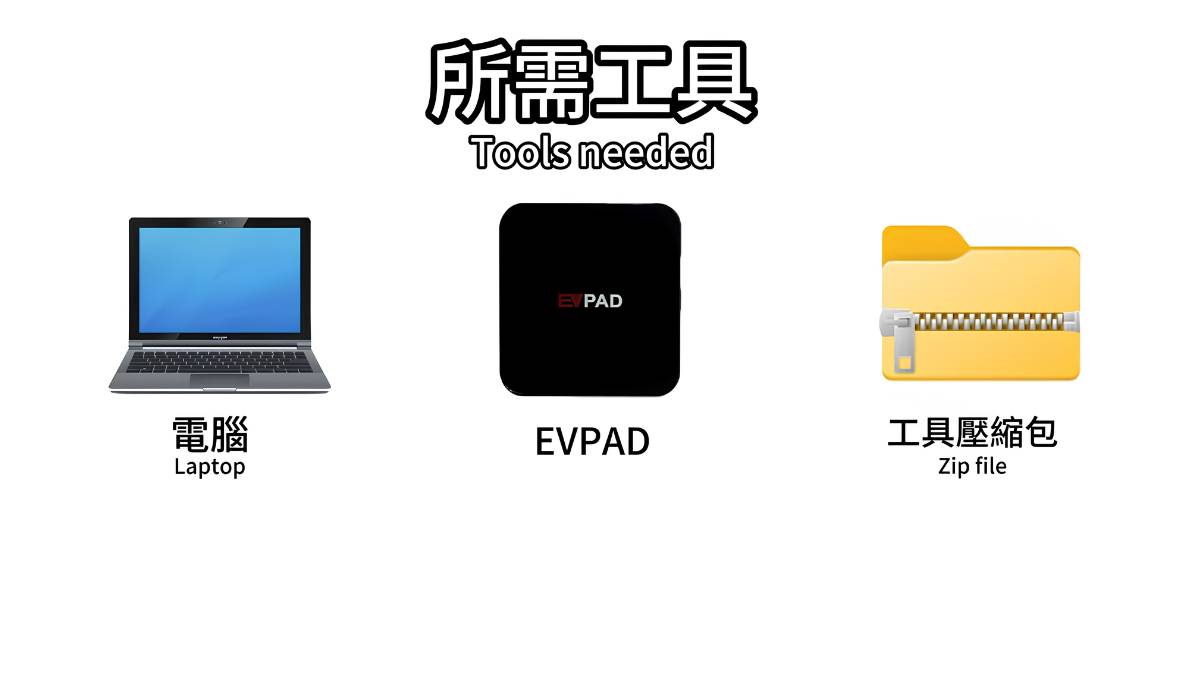
在進行任何韌體恢復前,請先確認以下資訊:
裝置資訊
EVPAD 的完整型號與硬體版本
如客服需要,可提供機身標籤照片
穩定的電源環境
訂單或保固資訊(如有)
恢復檔案與操作說明
只使用由 EVPAD 客服或賣家提供、或明確確認適用於你實際型號的恢復工具與韌體檔案。不要使用其他型號的韌體,也不要從無法確認來源的第三方網站下載檔案。
韌體檔案與恢復方式必須與實際 EVPAD 型號及硬體版本一致。錯誤的檔案可能導致裝置無法正常啟動。
韌體恢復應該怎麼進行?
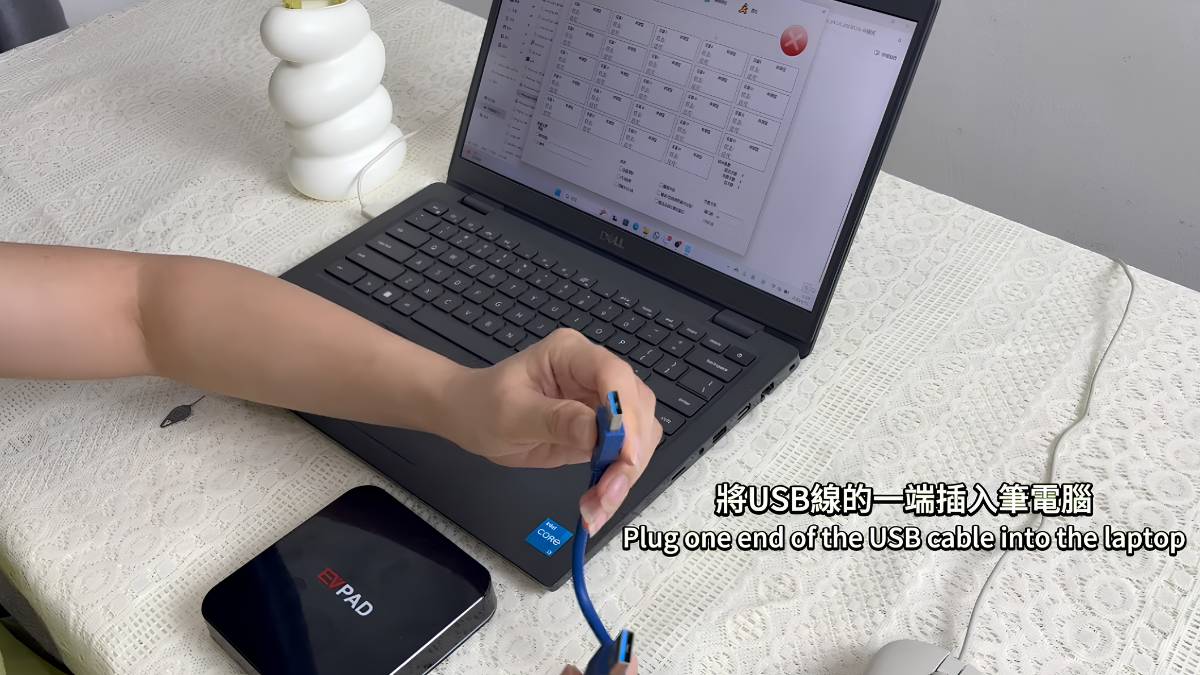
由於不同 EVPAD 型號的恢復流程可能不同,請只按照客服或賣家提供的型號專用說明操作。
步驟 1:確認完整型號
先查看機身上的型號與硬體標籤。如果不確定適用哪一個韌體,請先把相關資訊提供給 EVPAD 客服確認。
只有在確認恢復檔案與實際型號相符後,才使用該恢復套件。操作期間建議保留客服提供的說明,以便逐項核對。
步驟 2:按照對應型號的連線方式操作
不同硬體版本所使用的連接線、連接埠與進入恢復模式的方法可能不同,請按照實際型號的說明操作。
除非型號專用說明明確要求,否則不要自行按壓隱藏 Reset 按鈕或連接恢復線材。
如果客服說明要求進入恢復模式,請按照指定順序連線,並保持電源穩定。
如果恢復工具沒有按照說明偵測到裝置,建議停止操作並聯絡客服,不要自行更換不明驅動程式、工具或韌體。
步驟 3:只按照確認過的說明完成恢復
開始之前,再次確認韌體與操作說明是否完全對應你的裝置型號。
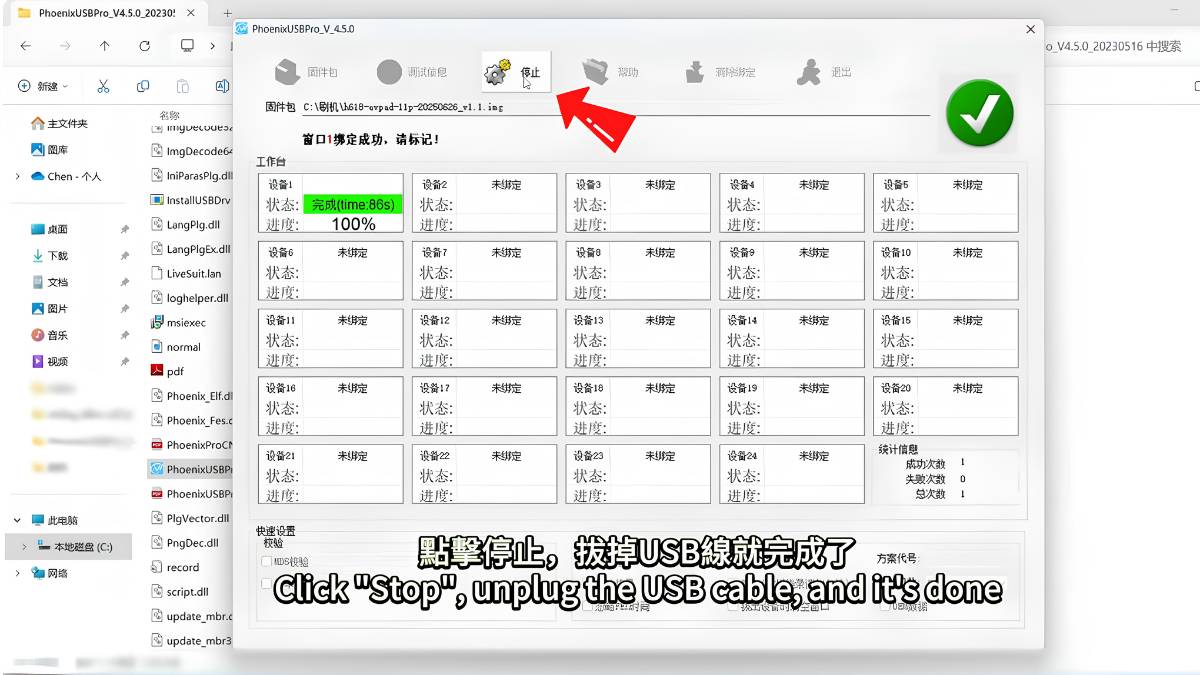
一旦確認過的恢復程序開始寫入系統檔案,請不要任意拔除裝置或中斷電源,除非操作說明有明確要求。
完成後,按照對應說明中的結束、關閉或拔線順序操作。
完成恢復後,按照說明重新啟動 EVPAD;第一次啟動可能需要比平常更長時間。
恢復所需時間會因型號與流程不同而改變。系統正在寫入時不要中斷操作。
第一次操作時,只使用已確認適用於實際 EVPAD 型號與硬體版本的影片或說明。
韌體恢復注意事項
韌體恢復可能用於較嚴重的系統問題,但操作前必須謹慎確認:
確認韌體與實際 EVPAD 型號完全一致。使用錯誤檔案可能導致恢復失敗或無法啟動。
整個恢復過程中保持電源穩定,不要在系統寫入期間突然斷電。
韌體恢復可能清除系統設定與本機檔案。如果裝置仍可正常存取,而且客服建議備份,請先保存重要個人資料。
如果恢復失敗,建議停止並聯絡 EVPAD 客服或賣家。不要持續嘗試不同工具或未確認的韌體檔案。
如果問題仍無法解決,請交由客服進一步判斷是否需要維修或更換。
較舊的 EVPAD 型號也能恢復韌體嗎?
較舊的 EVPAD 型號可能採用不同硬體與恢復方式。不要假設新型號的說明或韌體可以直接用在舊型號上。
如果舊型號持續出現開機問題,建議聯絡賣家或 EVPAD 客服,由客服判斷應進行維修、韌體恢復或其他售後處理。
常見問題
Q:韌體恢復過程出現錯誤怎麼辦?
A:停止操作,重新確認韌體、工具與說明是否對應實際 EVPAD 型號。如果問題持續,請聯絡 EVPAD 客服或賣家後再進行下一步。
Q:韌體恢復會刪除設定和檔案嗎?
A:韌體恢復可能清除系統設定與本機儲存的檔案。如果裝置仍可存取,而且客服建議備份,請先保存重要資料。
Q:完成恢復後仍然無法開機怎麼辦?
A:如果已按照確認過的流程完成恢復,但裝置仍然無法啟動,可能還需要進一步檢查硬體。請聯絡賣家或售後客服處理。
Q:韌體恢復後第一次開機需要多久?
A:第一次啟動可能比一般開機時間長,因為系統需要初始化。請按照實際恢復說明中的時間指引等待。
結論
這篇 EVPAD 恢復指南主要說明如何安全處理無法開機、卡 Logo 與錯誤訊息。建議先做基本排查、確認完整型號,只有在正確韌體與型號專用說明已被確認後,再進行韌體恢復。
如果完成確認過的恢復流程後仍無法開機,請聯絡賣家或 EVPAD 客服,進一步確認維修或更換方案。