
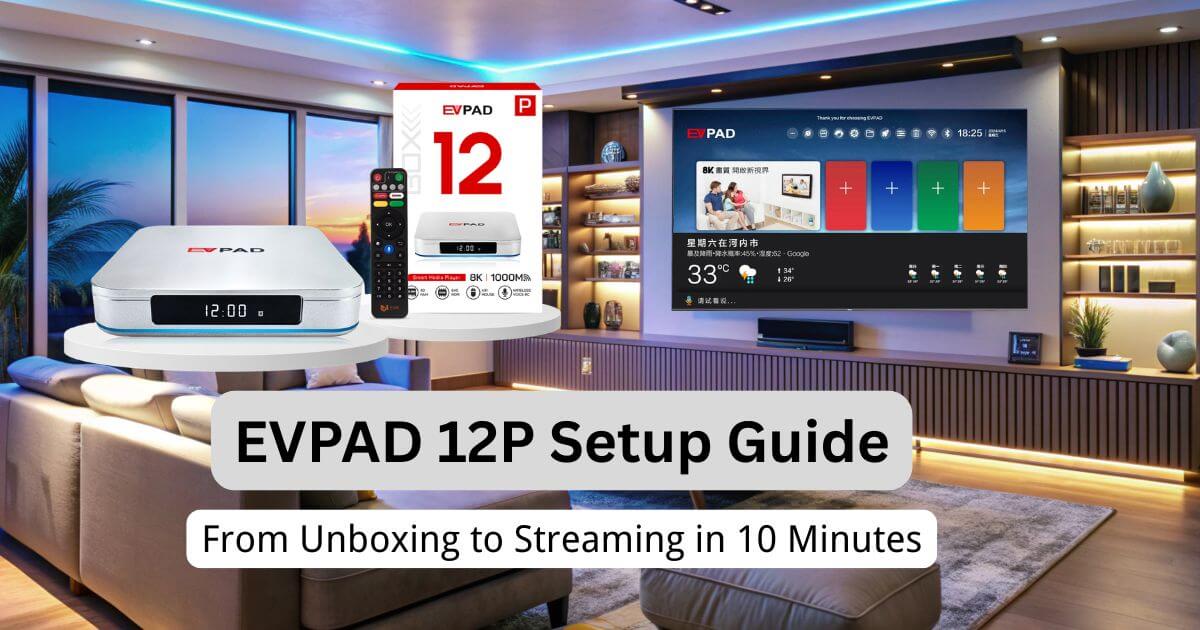
**EVPAD 12P 完整設定指南|開箱、HDMI、Wi-Fi 與遙控器**
如果你剛購買 EVPAD 12P,本篇一步一步的設定指南可以幫助你正確連接裝置。無論你是第一次使用 TV Box,還是想快速完成初次設定,本指南都會介紹開箱、電源、HDMI、Wi-Fi 或 Ethernet、顯示、語言、遙控器配對與基本故障排查。
---
介紹
EVPAD 12P 是一款可透過 HDMI 連接相容電視的精巧 TV Box。正確完成初次設定,有助於保持穩定供電、網路連線、正確顯示輸出、語言設定與遙控器操作。本指南將依序介紹主要的初次設定步驟。
---
盒內有哪些配件?EVPAD 12P 開箱
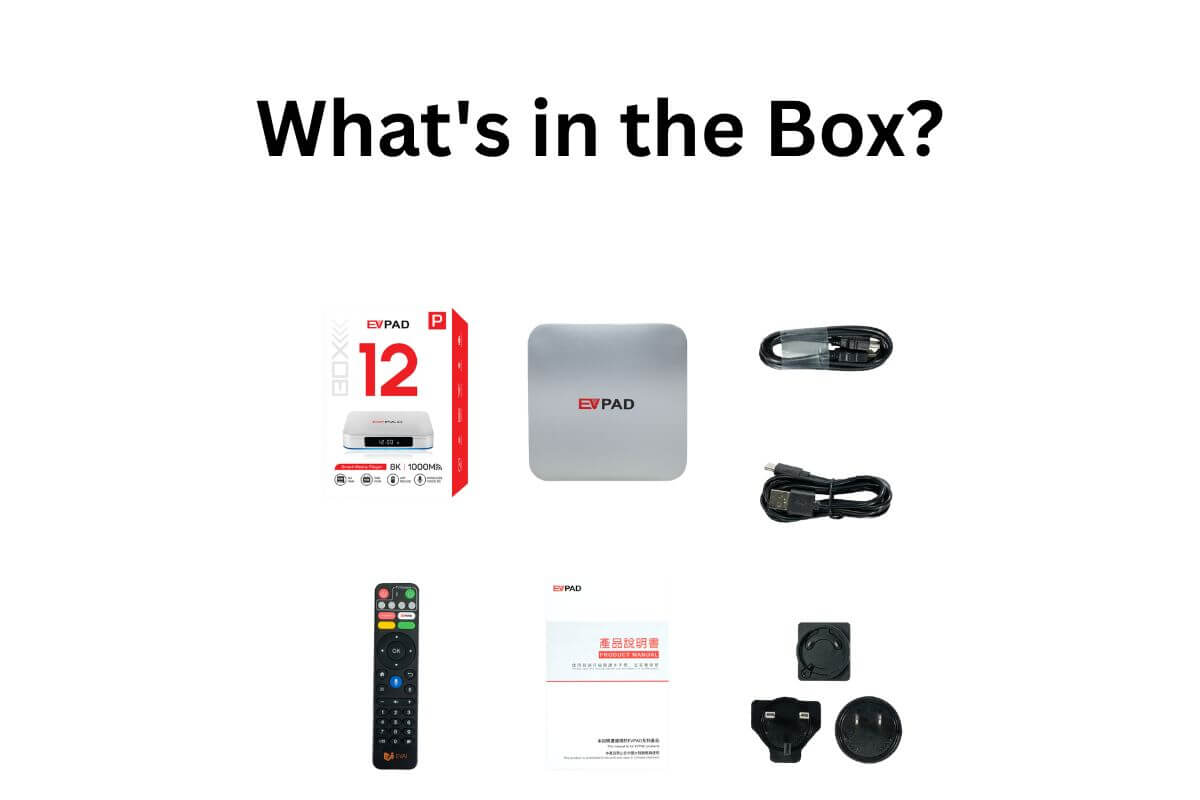
收到 EVPAD 12P 後,第一步先打開包裝,確認配件是否完整。
**盒內通常應包括:**
- EVPAD 12P TV Box
- HDMI 線
- 遙控器
- 電源供應器
- 使用說明
請檢查各項配件是否有明顯損壞,並確認 HDMI 線與電源供應器適合你的電視與供電環境。建議將 EVPAD 12P 放在靠近電視、方便連接接口且通風良好的位置。
---
步驟 1:連接 HDMI 與電源
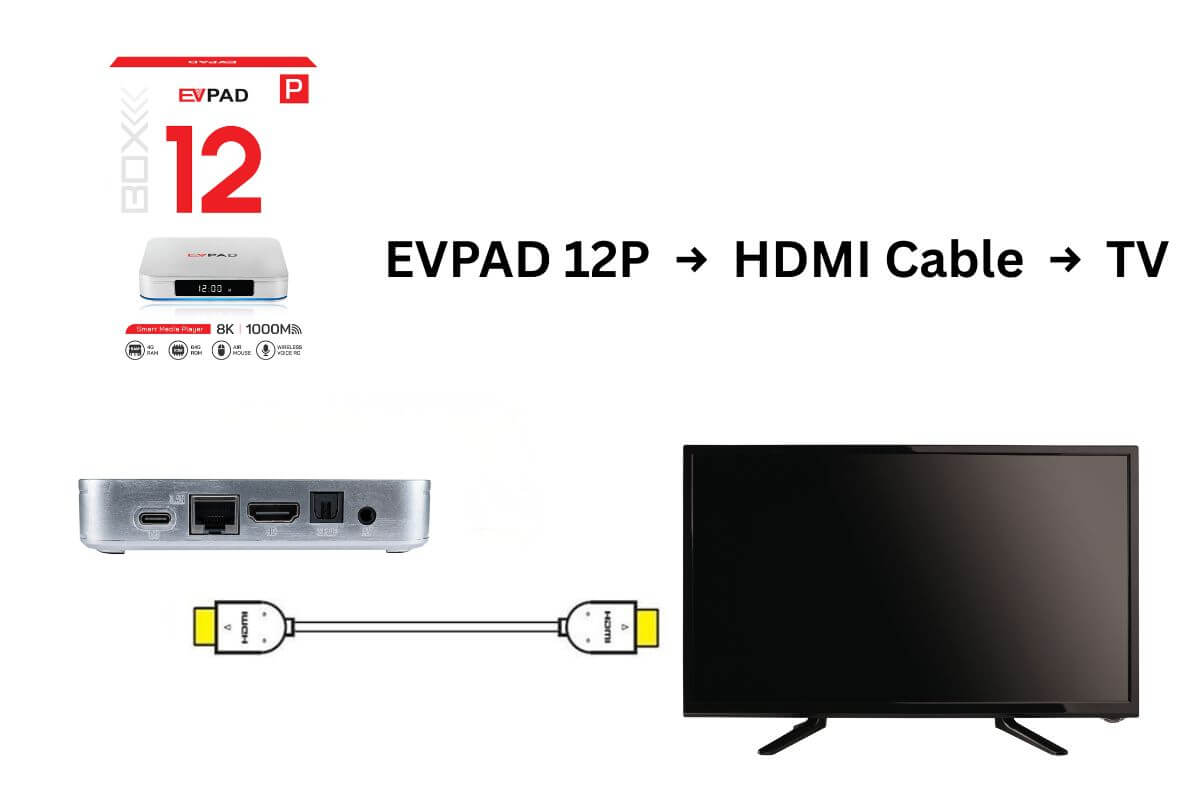
EVPAD 12P 與電視的基本連接很簡單:
1. **找到 HDMI 接口:**
在電視背面或側面找到 HDMI 接口。如果有多個接口,通常會標示 HDMI 1、HDMI 2 等。
2. **連接 HDMI 線:**
將 HDMI 線的一端接到 EVPAD 12P,另一端接到電視的 HDMI 接口。
3. **連接電源供應器:**
將電源供應器接到 EVPAD 12P,再接入合適的電源插座。
4. **開啟電視:**
使用電視原本的遙控器開機,並切換到剛才連接的 HDMI 輸入來源。
如果 EVPAD 12P 正常供電並完成 HDMI 連接,電視應會顯示裝置首頁。
---
步驟 2:配對與設定遙控器
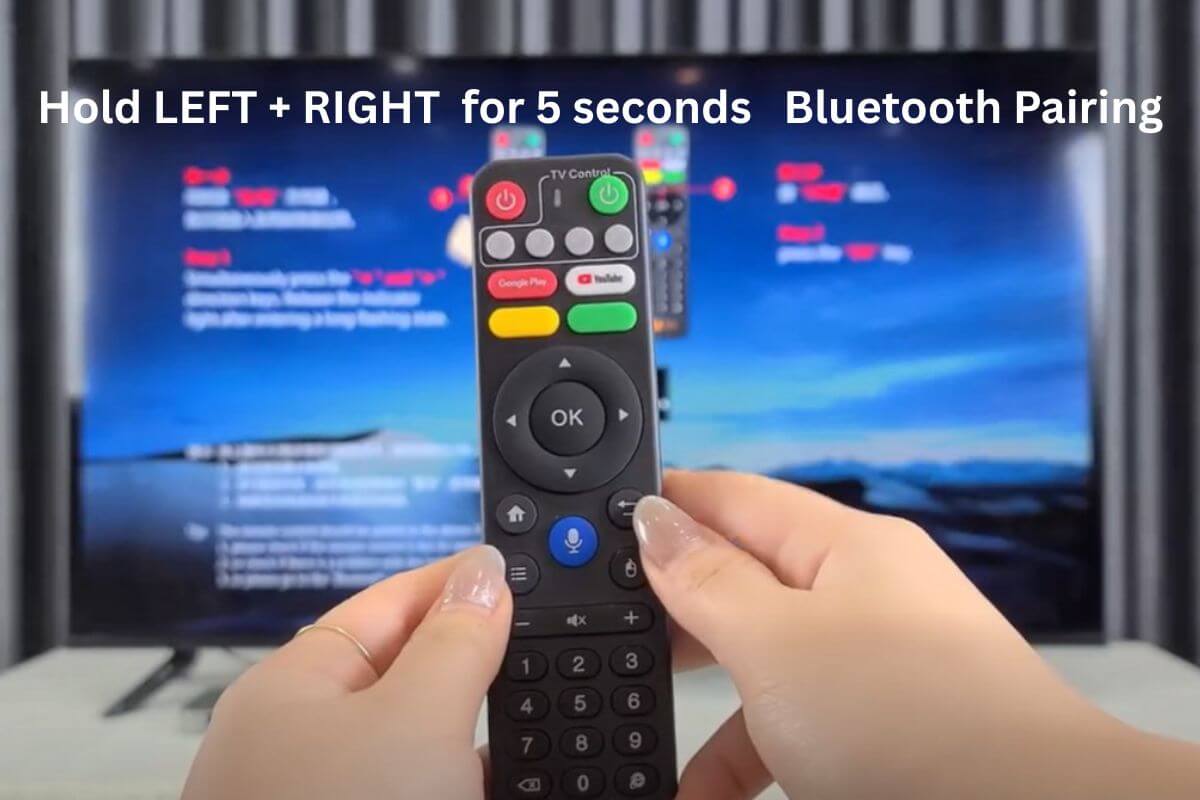
EVPAD 12P 使用 Bluetooth 遙控器,完成配對後,日常操作時不需要一直將遙控器直接對準 TV Box。
1. 裝入電池
打開遙控器背面的電池蓋,依照正確正負極方向裝入相容電池。
2. 進入 Bluetooth 配對模式
同時按住遙控器的 Left 與 Right 按鍵約 5 秒,遙控器會進入 Bluetooth 配對模式。
3. 完成連線
進入配對模式後,EVPAD 12P 會偵測遙控器。若畫面出現提示,按照螢幕指示完成連線。
配對成功後
Bluetooth 連線完成後,可以測試方向鍵、OK 鍵與語音按鍵,確認遙控器與 Bluetooth 連線正常。
---
步驟 3:連接 Wi-Fi 或 Ethernet
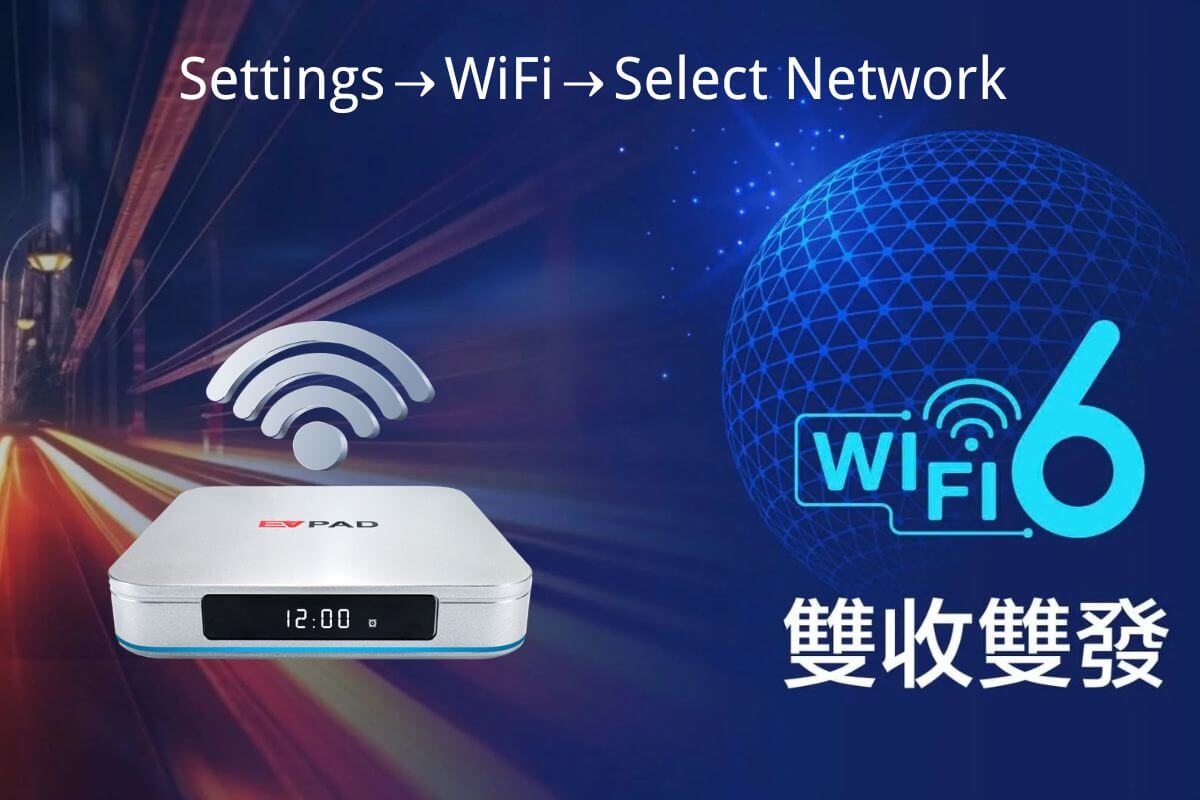
將 EVPAD 12P 連接到穩定網路,可讓裝置使用需要網路的系統功能與支援的系統更新:
1. **進入 Settings:**
使用遙控器從首頁打開 Settings。
2. **選擇 Wi-Fi:**
從設定中選擇 Wi-Fi。
3. **選擇家中網路:**
從搜尋結果中選擇你的 Wi-Fi。
4. **輸入密碼:**
使用螢幕鍵盤輸入 Wi-Fi 密碼並確認。
5. **確認連線:**
連線後,EVPAD 12P 應顯示目前網路已連接,也可以重新進入網路設定確認連線狀態。
**Tips:**
- Wi-Fi 訊號較弱時,可將 EVPAD 12P 放得更靠近路由器。
- 減少厚牆或大型物件對無線訊號的遮擋。
- 如果希望使用有線連線,可使用 EVPAD 12P 支援的 Ethernet 接口。
---
步驟 4:檢查顯示與語言設定
進入 EVPAD 12P 首頁後,建議先確認顯示與語言設定,再開始日常使用。
1. 開啟 Settings
使用遙控器從首頁進入 Settings。
2. 檢查顯示輸出
確認畫面可以正常填滿電視螢幕,並選擇適合你電視的解析度。
3. 檢查語言
進入語言設定,選擇你偏好的系統介面語言。實際選單名稱可能會因系統版本略有不同。
4. 檢查日期與時間
確認日期、時間與時區正確,特別是在初次設定或 Reset 之後。
5. 返回首頁
完成主要設定後返回首頁,確認顯示、網路與遙控器都能正常運作。
---
快速故障排查
如果設定 EVPAD 12P 時遇到問題,可以先嘗試以下基本方法:
1. Wi-Fi 無法連接
- 重新啟動 EVPAD TV Box。
- 重新啟動路由器、重新輸入 Wi-Fi 密碼,並確認路由器使用的是 EVPAD 型號支援的網路模式。請保持正常 Wi-Fi 安全設定。
- 可以使用手機熱點測試 TV Box 是否可以連線。如果手機熱點能正常使用,問題可能來自家中路由器設定。
- 如果需要更穩定的連線,可以使用有線 Ethernet。EVPAD 12P 支援 Gigabit LAN。
2. 沒有聲音輸出
- 如果沒有聲音,先檢查 HDMI 連線,關閉 EVPAD TV Box,重新插好 HDMI 線後再重新啟動。
- 確認電視音量已開啟,而且沒有處於靜音狀態。
3. 遙控器沒有反應
- 如果目前遙控器的電源鍵使用紅外線,開關機時需要將遙控器朝向裝置。
- 檢查電池是否需要更換。
- 如果使用 Bluetooth 遙控器,可進入 Bluetooth 設定,移除原本配對後再重新配對。
- 如果問題持續,可能需要進一步檢查或更換遙控器。
4. 語音按鍵無法使用
- 重新安裝電池或更換新電池。
- 取消配對後重新進行 Bluetooth 配對。
- 如果仍無法使用,可重新啟動 EVPAD TV Box 與電視後再測試。
---
使用提醒
為了讓 EVPAD 12P 保持穩定使用,建議注意以下事項:
- **安全與散熱:**
保持 TV Box 周圍通風,避免長時間處於高溫或潮濕環境。
- **系統更新:**
可以在 Settings 中查看裝置本身提供的系統更新,並在更新時保持穩定供電與網路。
- **安全設定:**
初次設定期間建議使用已確認的系統選項,避免安裝來源不明的檔案或進行不必要的進階修改。
- **客服支援:**
如需進一步協助,可以查看 EVPAD 支援頁面,或聯絡客服並提供完整型號與設定問題。
---
結論:完成 EVPAD 12P 初次設定
完成 EVPAD 12P 的主要設定後,基本的開箱、HDMI、網路、顯示、語言與遙控器設定就已完成。
如果你覺得本指南有幫助,可以繼續查看網站上的 EVPAD 設定與故障排查文章。如果硬體或設定問題持續存在,建議聯絡客服並提供型號資訊。
---
**Tags:** EVPAD, EVPAD 12P, 設定指南, HDMI, Wi-Fi, Ethernet, 顯示設定, 語言設定, 遙控器, 故障排查, 使用指南