
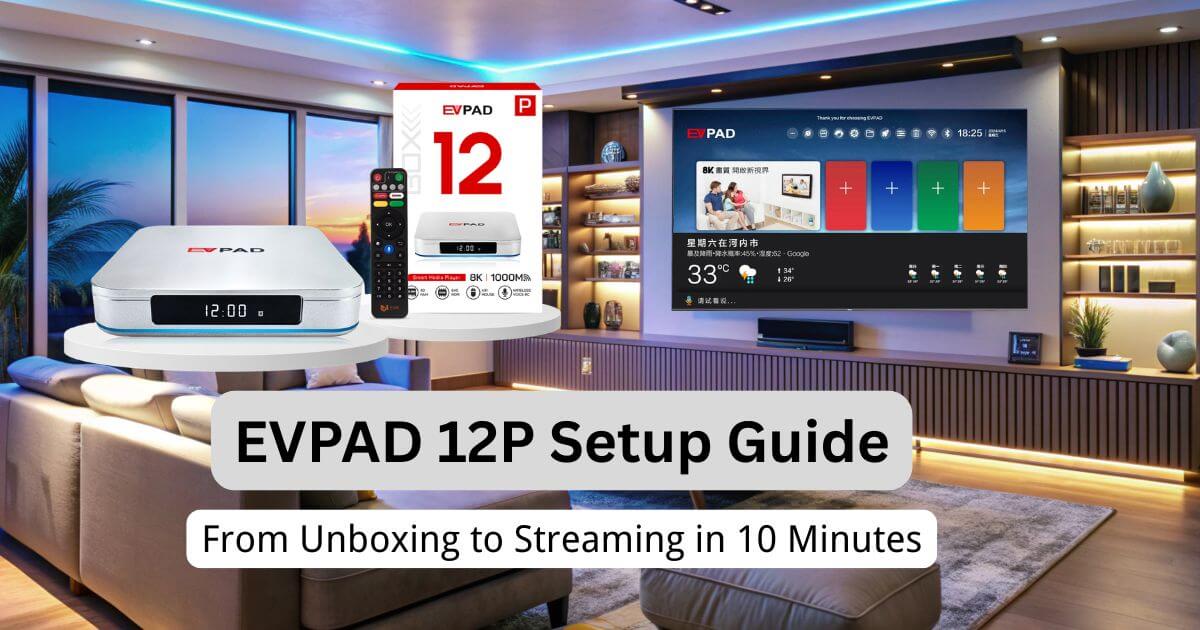
**EVPAD 12P 完全セットアップガイド | 開封からストリーミングまで10分**
EVPAD 12Pを購入したばかりの方、おめでとうございます!この強力なストリーミングボックスはエンターテイメントの世界を開きますが、楽しむ前に正しく設定する必要があります。テクノロジー初心者の方でも、すぐに始めたい方でも、このステップバイステップのEVPAD 12P設定ガイドは、開封からお気に入りの番組を10分以内に楽しむまで、すべてをカバーしています。テレビ体験を変える準備をしましょう!
---
導入
EVPAD 12Pは、数千のチャンネル、映画、アプリをあなたのリビングルームに届ける機能満載のストリーミングTVボックスです。そのコンパクトなデザインは機能性を隠しており、現代のエンターテインメント愛好者にとって完璧な相棒です。最高の体験を得るためには適切な設定が不可欠であり、このガイドはあなたが開封からストリーミングまで手間なく進めることを保証します。さあ、始めましょう!
---
箱の中身は?EVPAD 12Pの開封
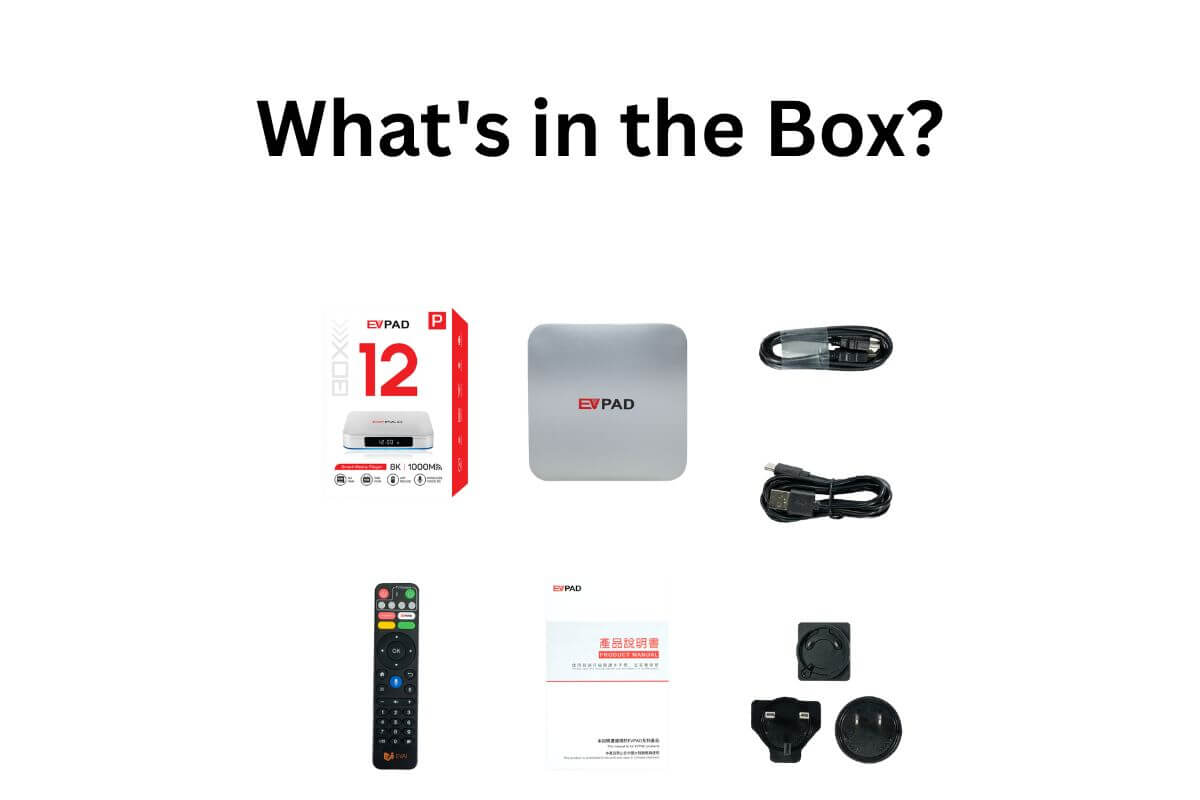
EVPAD 12Pが到着したら、最初のステップは箱を開けて、すべてが正しいことを確認することです。
**内容には以下を含める必要があります:**
- EVPAD 12P TVボックス
- HDMIケーブル
- リモコン
- 電源アダプター
- ユーザーマニュアル
各アイテムに損傷の兆候がないか注意深く検査してください。HDMIケーブルと電源アダプターがあなたのテレビと電源に適したタイプであることを確認してください。テレビの近くに明確で便利なスペースを選び、テレビのポートへのアクセスが容易で、近くに電源コンセントがあることを確認してください。
---
ステップ1:HDMI接続を簡単に
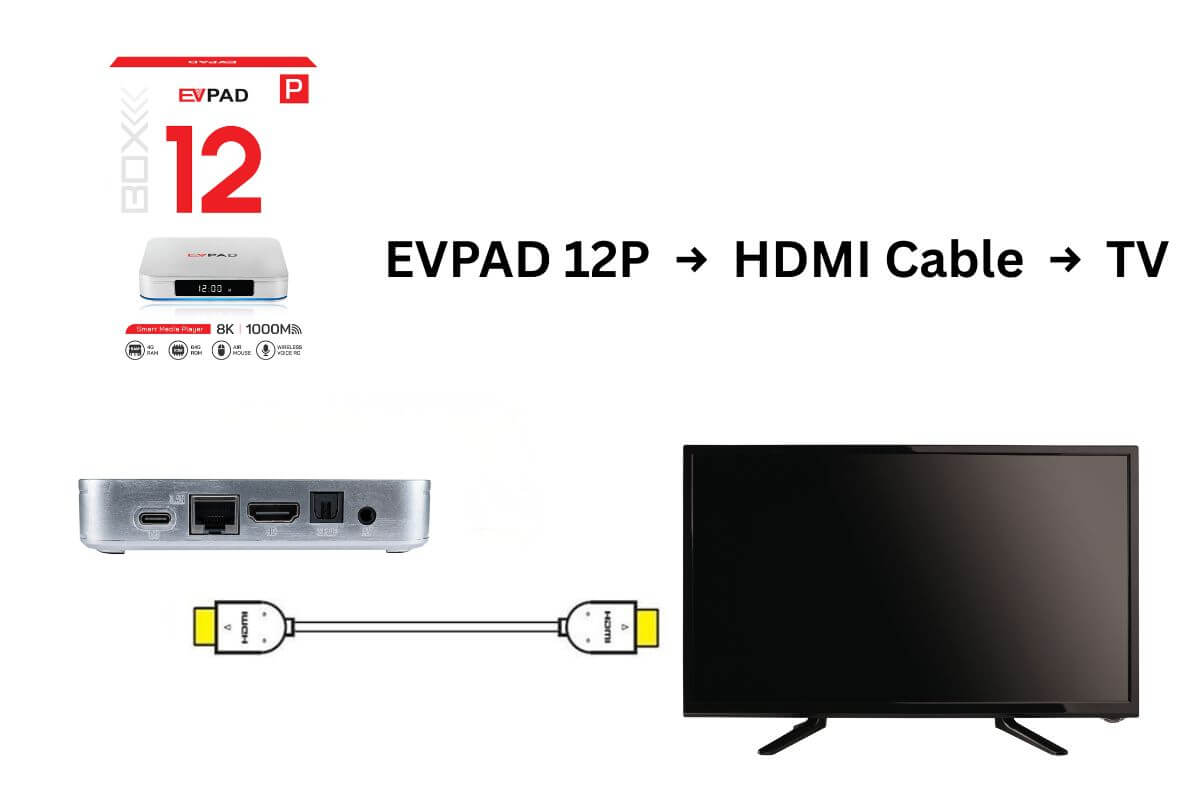
EVPAD 12Pをテレビに接続するのは簡単です。方法は次のとおりです:
1. **HDMIポートを探してください:**
テレビの背面にあるHDMIポートを見つけてください。通常、「HDMI」とラベル付けされており、複数のポートがある場合は番号が付けられていることがあります。
2. **HDMIケーブルを接続します:**
HDMIケーブルの一端をEVPAD 12Pに挿入し、もう一端をテレビのHDMIポートに挿入します。
3. **電源アダプターを接続します:**
EVPAD 12Pに電源アダプターを接続し、次に壁のコンセントに接続してください。
4. **テレビをつけて:**
テレビのリモコンを使ってテレビの電源を入れ、正しいHDMI入力(通常はHDMI 1、HDMI 2など)に設定してください。
EVPAD 12Pが正しく電源が入っている場合、テレビにホーム画面が表示されます。
---
ステップ2:リモコンのペアリングと設定
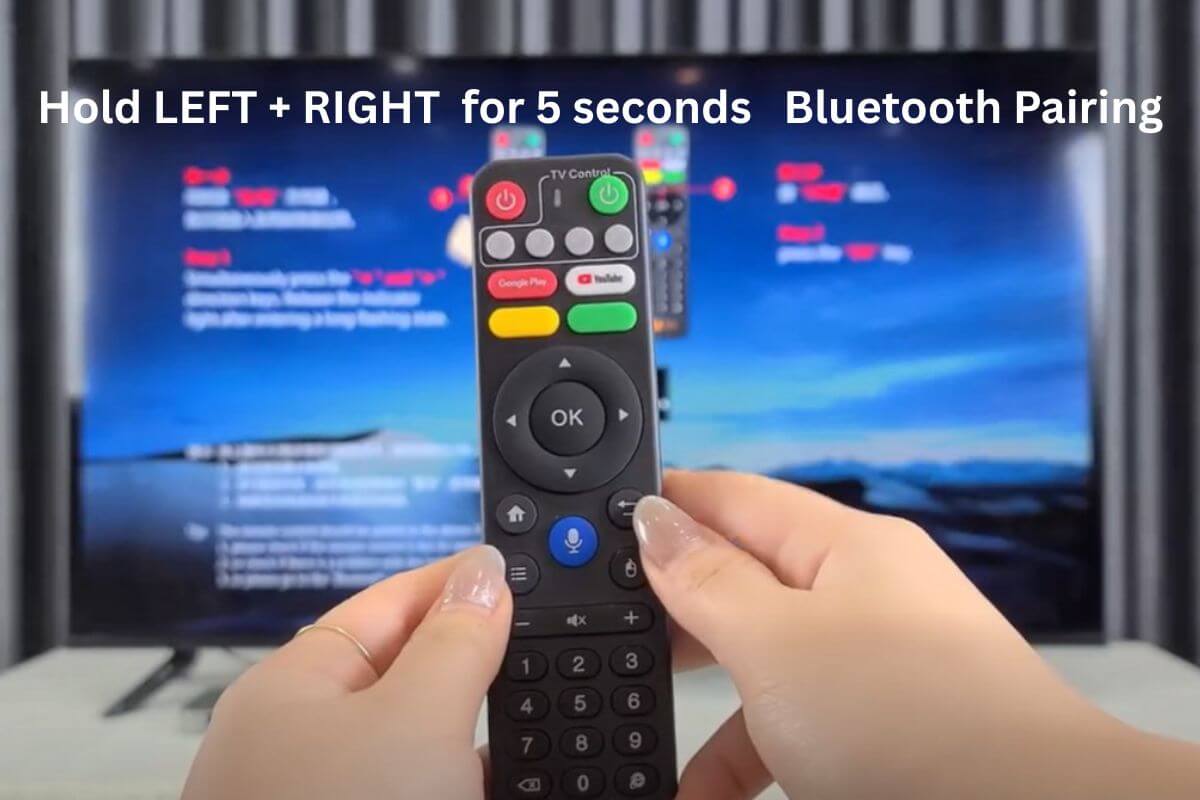
EVPAD 12PはBluetoothリモコンが付属しており、テレビボックスに直接向けることなくデバイスを操作できます。
1.電池を挿入します
リモコンの背面にあるバッテリーコンパートメントを開け、パッケージに含まれているバッテリーを挿入してください。
2. Bluetoothペアリングモードに入る
リモコンの左ボタンと右ボタンを同時に約5秒間押し続けてください。リモコンは自動的にBluetoothペアリングモードに入ります。
3.自動接続
ペアリングモードが有効になると、EVPAD 12Pはリモコンを自動的に検出して接続します。プロンプトが表示された場合は、画面の指示に従ってください。
ペアリング成功後
Bluetooth接続が完了すると、リモコンを直接ボックスに向けることなくEVPAD 12Pを操作できます。また、音声検索や迅速なナビゲーションのために音声コマンドボタンを使用することもでき、ユーザー体験が非常に便利になります。
---
ステップ3:Wi-Fiに接続してすぐにアクセスする
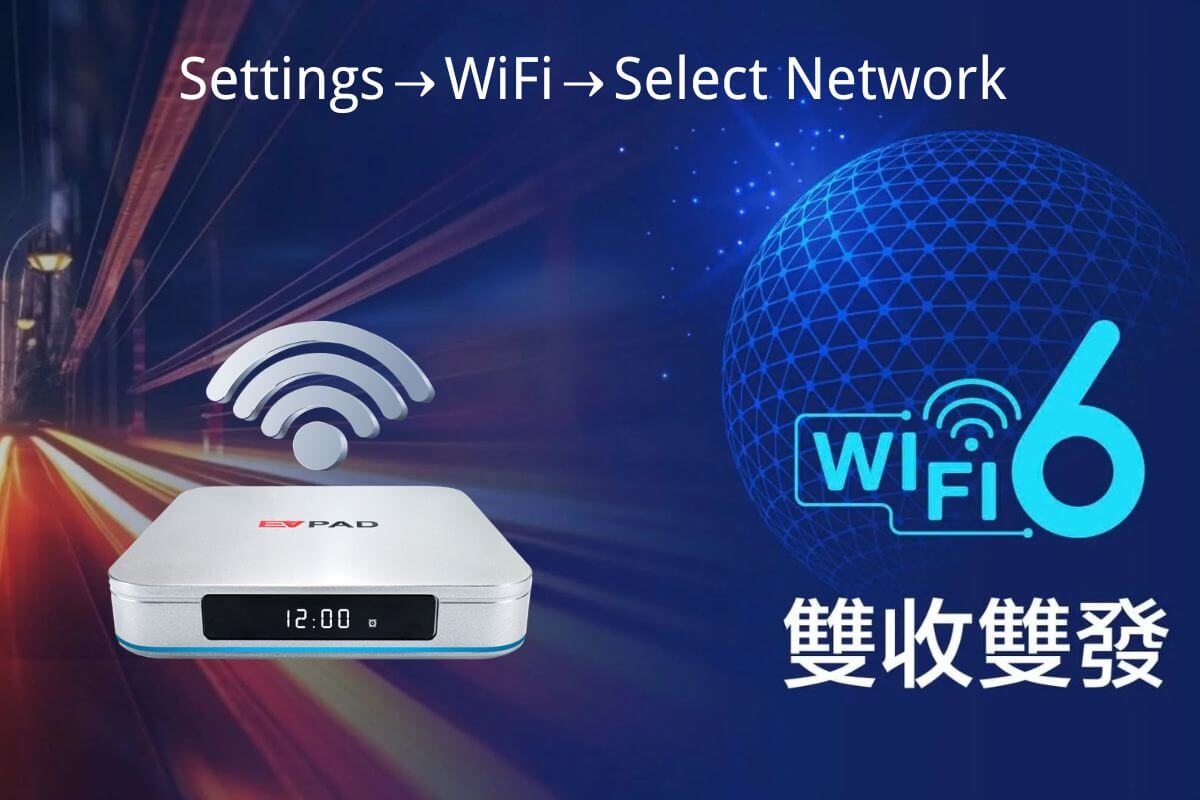
EVPAD 12PをWi-Fiに接続すると、すべてのストリーミング機能が利用可能になります:
1. **設定に移動:**
リモコンを使ってホーム画面の設定メニューを開きます。
2. **Wi-Fiを選択:**
リストから「Wi-Fi」を選択してください。
3. **ネットワークを選択してください:**
検索結果から自宅のWi-Fiネットワークを選択してください。
4. **パスワードを入力してください:**
画面上のキーボードを使用してWi-Fiパスワードを入力し、確認してください。
5. **接続を確認する:**
接続が完了すると、EVPAD 12Pはネットワークの横にチェックマークを表示します。ストリーミングアプリを開いて接続をテストしてください。
**ヒント:**
- EVPAD 12Pをルーターの近くに置いて、最も強い信号を得てください。
- ワイヤレス接続を妨げる可能性のある物理的障壁を避けてください。
---
ステップ4:アプリのインストールとアップデート
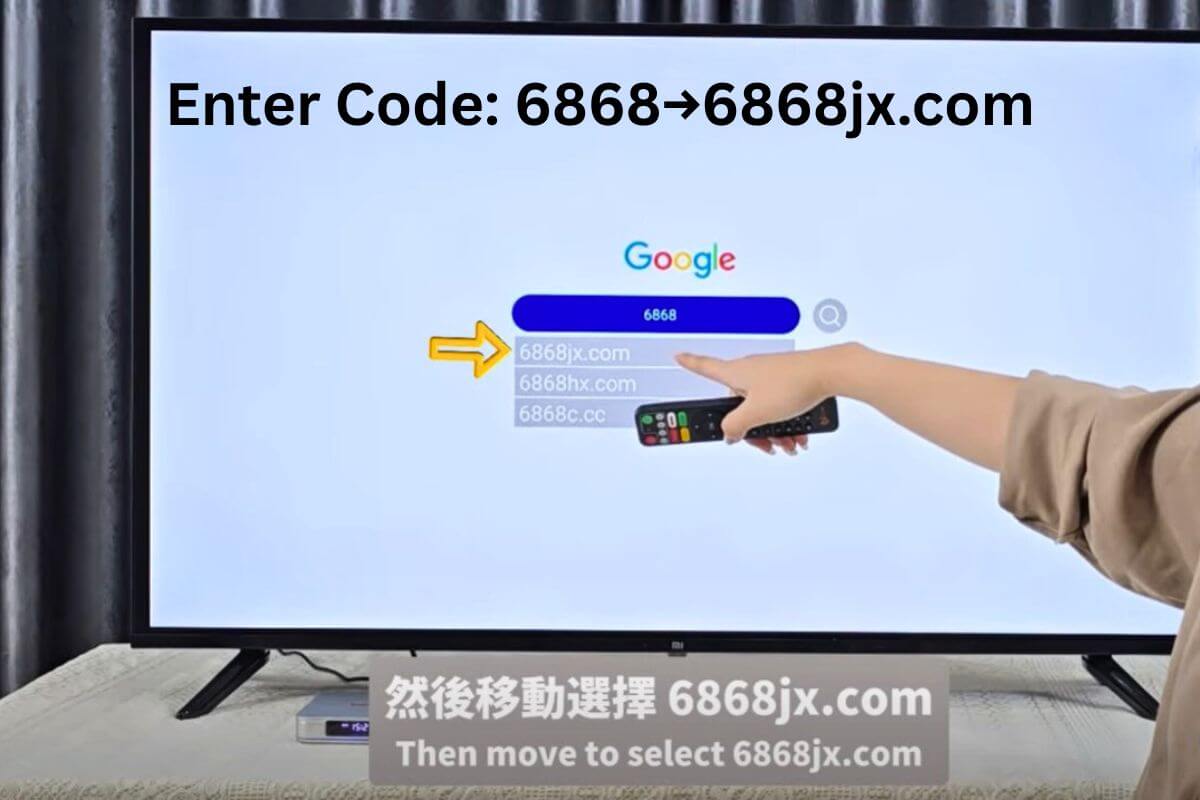
EVPAD 12Pのホーム画面に到達したら、ストリーミングアプリをインストールして、ライブTVやオンデマンドコンテンツの視聴を開始できます。
1.内蔵ブラウザを開く
ホーム画面から、ブラウザインターフェースの上部に位置しています。
2.アクセスコードを入力してください
リモコンを使ってURLフィールドに6868を入力し、ダウンロードページをすばやく開いてください。
3.ダウンロードウェブサイトにアクセスしてください
リンクを選択してください6868jx.comダウンロードページへ進むには。
メインウェブサイトにネットワーク制限のためアクセスできない場合は、バックアップリンクを使用できます:
- 6868jx.net
- 6868jx.org
4. おすすめアプリをダウンロードする
ダウンロードページでインストールしますヴィーナスV12(ヴィーナス・フィルム&テレビジョン制作のV12)このアプリには以下が含まれますライブTVチャンネル、ビデオオンデマンド、再生機能。
ダウンロードすることもできます星河ライブへのアクセスを提供する世界のライブTVチャンネル。
5.アプリを起動する
インストールが完了したら、戻ります。ホーム画面インストール済みのアプリを開いて視聴を開始してください。
---
簡単なトラブルシューティングのヒント
EVPAD 12Pを使用中に問題が発生した場合は、次の解決策を試してください:
1. Wi-Fiに接続できません
- EVPAD TVボックスを再起動してください。
- 問題が続く場合は、一時的にルーターのセキュリティを設定してください。公開(暗号化なし)再接続を試みてください。うまくいけば、ルーターのパスワードをリセットして、ボックスを再接続できます。
- また、モバイルホットスポットスマートフォンを使用して、ボックスが接続できるかテストしてください。接続が成功した場合、ルーターに問題があるかもしれません。
- より安定した接続のために、EVPADは使用することを推奨します。有線イーサネット接続EVPAD 12Pは以下をサポートしますギガビットLANより高速で信頼性の高いインターネット接続のために。
2. 動画再生中に音声が出ない
- すべてのビデオに音声がない場合は、HDMIケーブルと電源アダプターその後、EVPAD TVボックスを再起動してください。
- 必ずテレビの音量がオンになっていますミュートされていない。
3. リモコンが反応しない
- の電源ボタンは赤外線を使用するテレビボックスの電源を入れたり切ったりする際は、リモコンをテレビボックスに直接向けてください。
- 電池の交換が必要かどうか確認してください。
- 使用する場合Bluetoothリモコンホーム画面のBluetooth設定に移動し、リモートペアリングを削除して再度ペアリングしてください。
- 問題が解決しない場合は、リモコンを交換する必要があるかもしれません。
4. 音声ボタンが機能しない
- リモコンのバッテリーを取り外して再インストールするか、新しいものと交換してください。
- リモコンのペアリングを解除して、再度ペアリングしてください。
- 問題が続く場合は、EVPADボックスとテレビ。
---
お知らせと重要な注意事項
EVPAD 12Pをスムーズかつ安全に運用するために、これらのヒントを覚えておいてください:
- **安全第一:**
箱を通気性のある状態に保ち、過度の熱や湿気を避けてください。
- **ソフトウェアアップデート:**
設定でシステムアップデートを定期的に確認し、機能性とセキュリティを向上させてください。
- **責任あるストリーミング:**
合法で倫理的なストリーミングソースを使用し、著作権を尊重してください。
- **サポートとリソース:**
さらにサポートが必要な場合は、公式のEVPADウェブサイトを訪れるか、カスタマーサービスにお問い合わせください。ユーザーフォーラムやオンラインガイドも役立ちます。
---
結論:10分以内にストリーミングを開始できます
あなたのEVPAD 12Pエンターテインメントの世界は、クリック一つで手に入ります。この明確で包括的なガイドが、開封からストリーミングへの移行を10分以内で助けることを願っています—頭痛も混乱もありません。
お気に入りの番組、映画、チャンネルをお楽しみください。このガイドが役に立った場合は、コメントで体験を共有するか、私たちのブログで他のEVPADのヒントやコツを探ってみてください。楽しいストリーミングを!
---
**タグ:** EVPAD, EVPAD 12P, ストリーミングTVボックス, セットアップガイド, HDMI, Wi-Fi, リモコン, トラブルシューティング, アプリインストール, ユーザーガイド