
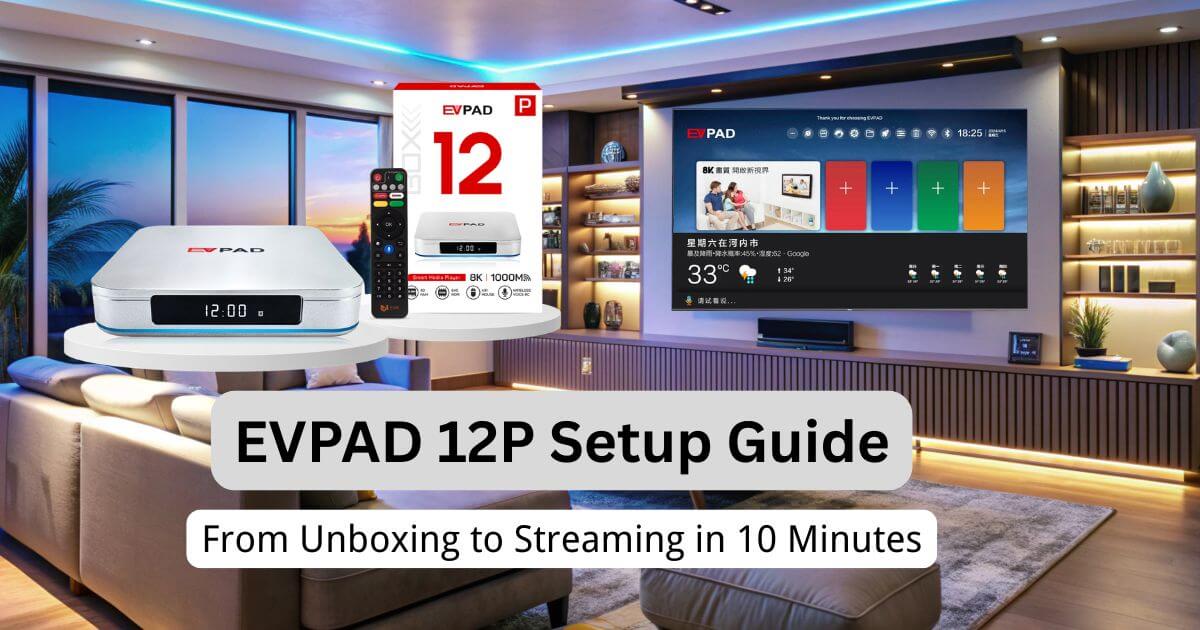
**EVPAD 12P 完整設置指南 | 10分鐘內從開箱到串流**
如果您剛購買了 EVPAD 12P,恭喜您!這款強大的串流盒子為您打開了一個娛樂的世界,但在您可以開始之前,您需要正確設置它。無論您是科技初學者還是只是想快速入門,這份逐步的 EVPAD 12P 設置指南涵蓋了一切——從開箱到在 10 分鐘內享受您最喜愛的節目。準備好改變您的電視體驗吧!
---
介紹
EVPAD 12P 是一款功能齊全的串流電視盒,能將成千上萬的頻道、電影和應用程序帶到您的客廳。其緊湊的設計掩蓋了其強大的功能,使其成爲現代娛樂愛好者的完美伴侶。正確的設置對於獲得最佳體驗至關重要,本指南將確保您從開箱到串流毫無煩惱。讓我們開始吧!
---
盒子裡有什麼? EVPAD 12P 開箱
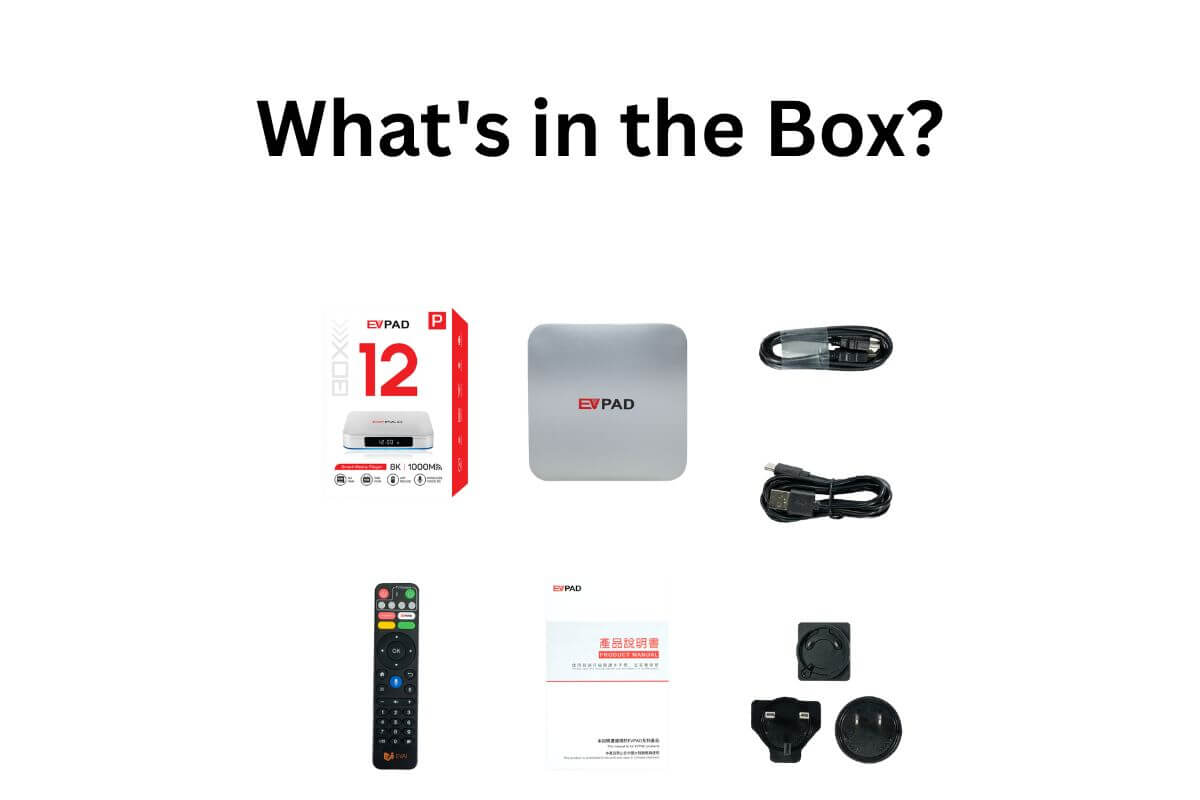
當您的 EVPAD 12P 到達時,第一步是打開盒子並確保一切都如預期。
**內容應包括:**
- EVPAD 12P 電視盒
- HDMI線
- 遙控
電源適配器
使用者手冊
仔細檢查每個項目是否有任何損壞的跡象。確認HDMI線和電源適配器是否為您電視和電源的正確類型。選擇一個靠近您電視的清晰、方便的空間進行設置,確保能輕鬆訪問您電視的端口和附近的電源插座。
---
步驟 1:輕鬆連接 HDMI
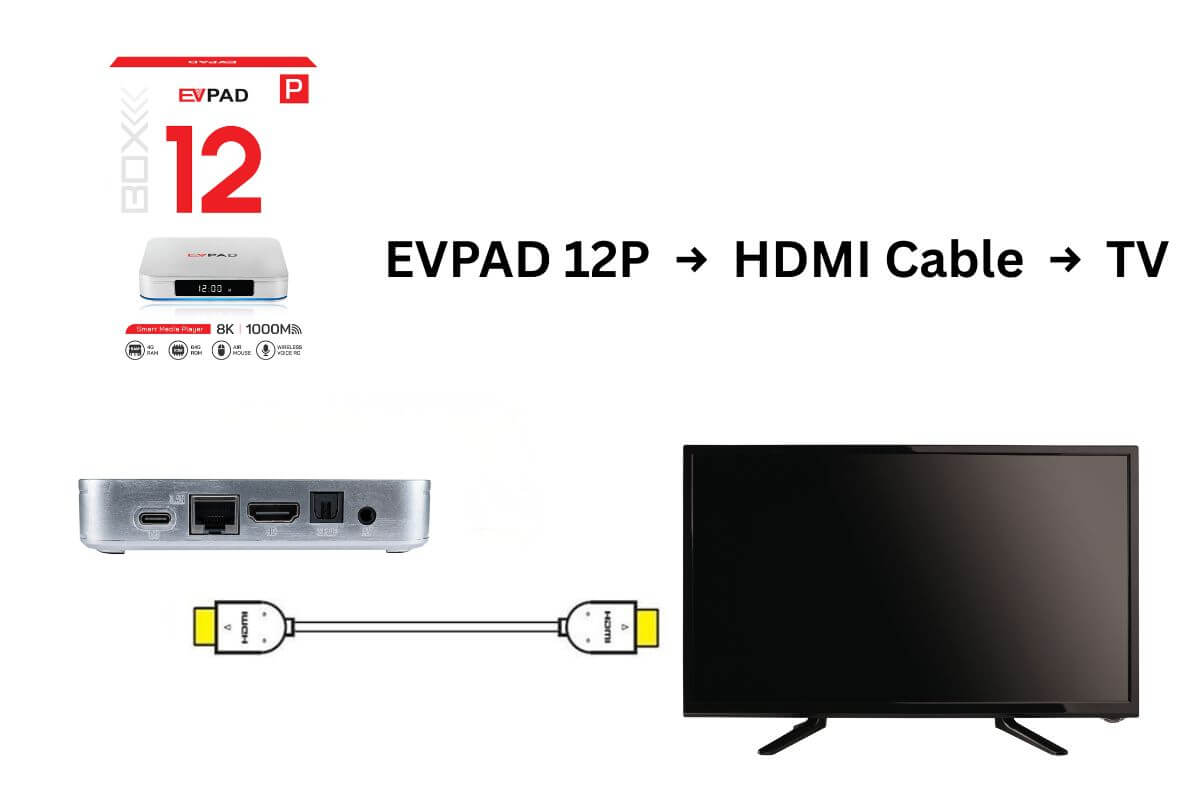
將EVPAD 12P連接到您的電視非常簡單。以下是步驟:
1. **找到 HDMI 連接埠:**
在您的電視背面找到HDMI端口。它通常標記為「HDMI」,如果您有多個端口,可能會有編號。
2. **插入HDMI線纜:**
將HDMI線的一端插入EVPAD 12P,另一端插入電視的HDMI端口。
3. **連接電源轉接器:**
將電源適配器插入EVPAD 12P,然後插入牆壁插座。
4. **打開電視:**
使用電視的遙控器開啟電視並設置為正確的HDMI輸入(通常是HDMI 1、HDMI 2等)。
如果 EVPAD 12P 正確供電,您將在電視上看到其主畫面出現。
---
步驟 2:配對和設定遙控器
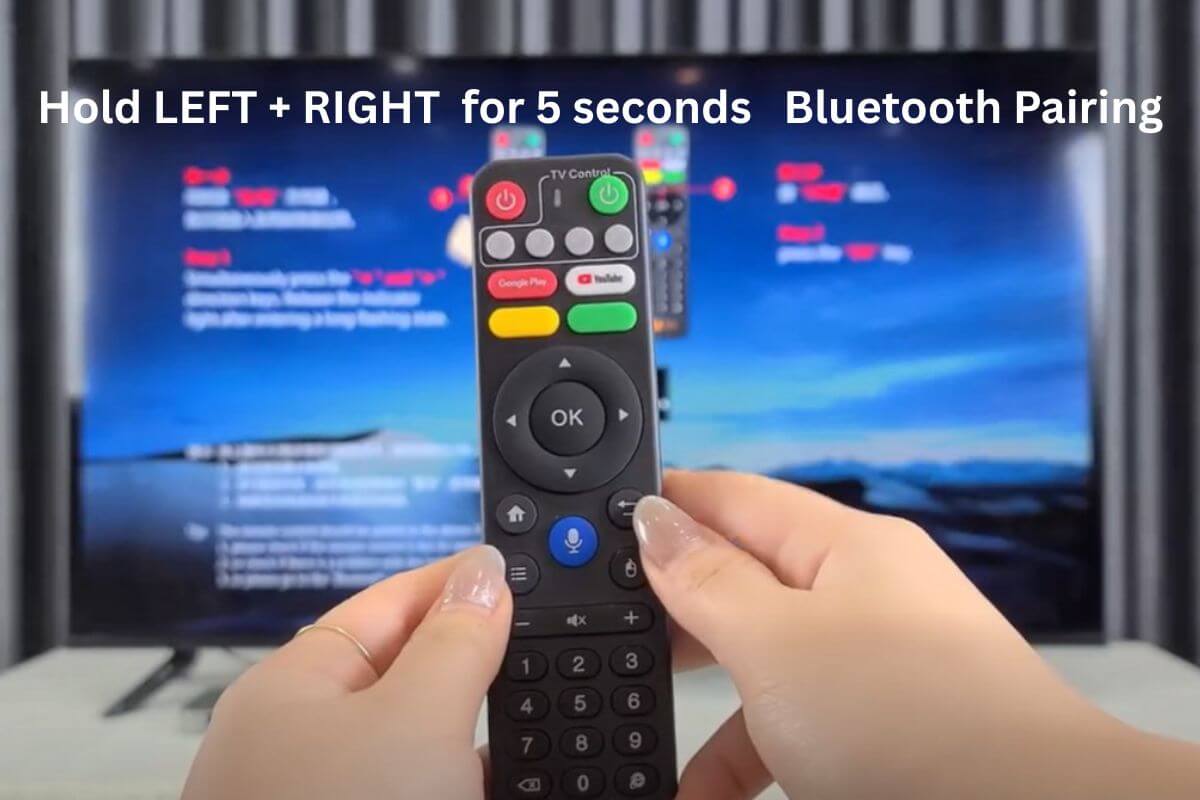
EVPAD 12P 配備藍牙遙控器,讓您可以在不直接對準電視盒的情況下控制設備。
1.裝入電池
打開遙控器背面的電池艙,並插入包裝內附的電池。
2.進入藍牙配對模式
同時按住遙控器上的左鍵和右鍵約 5 秒鐘。遙控器將自動進入藍牙配對模式。
3.自動連接
一旦配對模式啟動,EVPAD 12P 將自動檢測並連接到遙控器。如果出現提示,請按照螢幕上的指示操作。
配對成功後
完成藍牙連接後,您可以在不直接將遙控器指向機頂盒的情況下控制 EVPAD 12P。您還可以使用語音命令按鈕進行語音搜索和更快的導航,讓用戶體驗更加便捷。
---
步驟 3:連接 Wi-Fi 以立即訪問
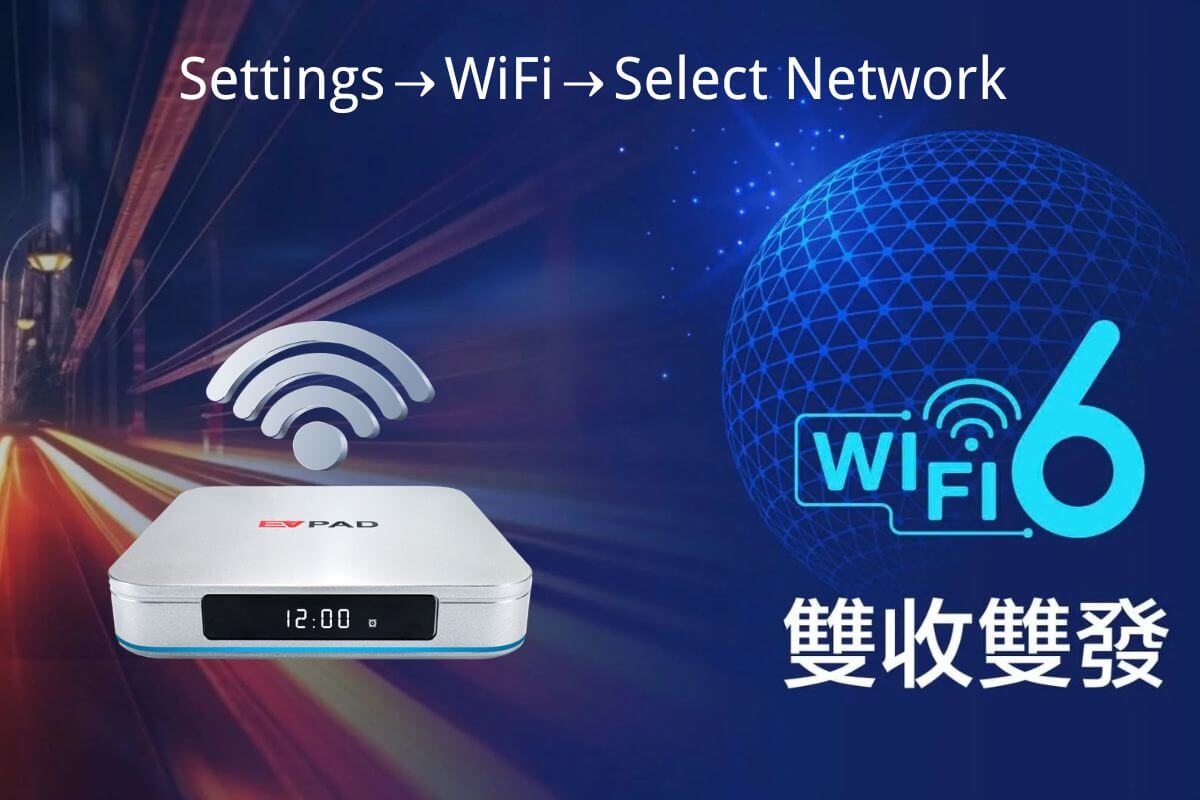
將您的 EVPAD 12P 連接到 Wi-Fi 可解鎖其所有串流功能:
1. **前往“設定”:**
使用遙控器在主畫面上打開設定菜單。
2. **選擇 Wi-Fi:**
從清單中選擇“Wi-Fi”。
3. **選擇您的網路:**
從搜尋結果中選擇您的家庭 Wi-Fi 網路。
4. **請輸入您的密碼:**
使用螢幕鍵盤輸入您的 Wi-Fi 密碼,然後確認。
5. **驗證連接:**
一旦連接,EVPAD 12P 將在您的網絡旁顯示一個勾號。通過打開一個串流應用來測試連接。
**尖端:**
- 將 EVPAD 12P 放置在靠近路由器的位置,以獲得最強的信號。
- 避免可能幹擾無線連接的物理障礙。
---
步驟 4:安裝和更新應用程式
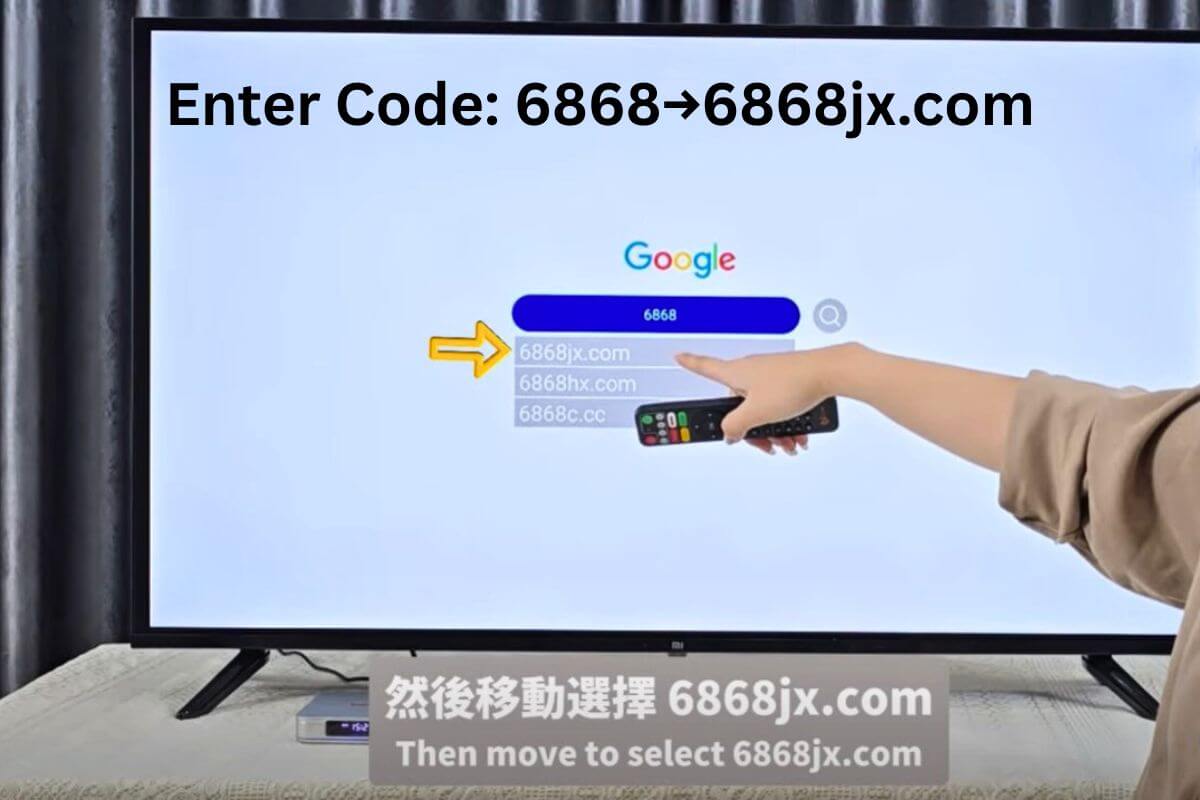
一旦您到達 EVPAD 12P 主畫面,您可以安裝串流應用程式以開始觀看直播電視和隨選內容。
1.開啟內建瀏覽器
從主畫面打開瀏覽器位於介面頂部。
2.輸入訪問代碼
使用遙控器在網址欄輸入6868以快速打開下載頁面。
3.訪問下載網站
選擇連結6868jx.com進入下載頁面。
如果主網站因網絡限制無法訪問,您可以使用備用鏈接:
- 6868jx.net
- 6868jx.org
4.下載推薦應用
在下載頁面上,安裝Venus V12 (金星影視 V12)此應用程式包含直播電視頻道、隨選視頻和回放功能。
您也可以下載Xinghe Live(星河直播),它提供訪問全球直播電視頻道。
5.啟動應用程式
安裝完成後,返回到主螢幕開啟已安裝的應用程式即可開始觀看。
---
快速故障排除技巧
如果您在使用 EVPAD 12P 時遇到問題,請嘗試以下解決方案:
1. Wi-Fi 無法連接
- 重新啟動EVPAD電視盒。
- 如果問題持續,暫時將您的路由器安全設置為開放(無加密)並嘗試重新連接。如果成功,您可以重置路由器密碼並重新連接盒子。
- 你也可以創造一個移動熱點使用您的智能手機測試該盒子是否可以連接。如果成功連接,則可能是路由器的問題。
- 為了獲得更穩定的連接,EVPAD 建議使用一個有線乙太網路連接EVPAD 12P 支持千兆乙太網為了更快更可靠的網路連線。
2. 影片播放時無聲音
- 如果所有影片都沒有聲音,請拔掉電源。HDMI線纜和電源轉接器然後重新啟動 EVPAD 電視盒。
- 確保電視音量已開啟而且沒有靜音。
3. 遙控器無響應
- 這電源按鈕使用紅外線, 所以在開啟或關閉時,請將遙控器直接對準電視盒。
- 檢查電池是否需要更換。
- 如果使用藍牙遙控器, 前往主畫面的藍牙設定,移除遙控器配對,然後重新配對。
- 如果問題持續存在,遙控器可能需要更換。
4. 語音按鈕無法使用
- 移除並重新安裝遙控器電池或用新電池替換它們。
- 將遙控器取消配對,然後重新配對。
- 如果問題仍然存在,請重新啟動兩者。EVPAD盒子和電視。
---
友情提示和重要提醒
為了保持您的 EVPAD 12P 運行順暢和安全,請記住這些提示:
安全第一:
保持箱子通風,避免過度的熱量或濕氣。
- **軟體更新:**
定期在設定中檢查系統更新,以增強功能和安全性。
- **負責任的串流媒體播放:**
使用合法和道德的串流來源,尊重版權。
- **支持與資源:**
如果您需要進一步的協助,請訪問官方的 EVPAD 網站或聯繫客服。用戶論壇和在線指南也可以提供幫助。
---
結論:10分鐘內即可開始直播
你的EVPAD 12P設置好後,娛樂世界只需輕輕一點。我們希望這份清晰且全面的指南能幫助您在不到10分鐘的時間內從開箱過渡到串流—無需頭痛,無需困惑。
享受您最喜愛的節目、電影和頻道。如果您覺得這個指南有幫助,請在評論中分享您的經驗,或在我們的部落格上探索其他 EVPAD 的技巧和竅門。祝您觀影愉快!
---
**標籤:** EVPAD, EVPAD 12P, 串流電視盒, 設定指南, HDMI, Wi-Fi, 遙控器, 故障排除, 應用程式安裝, 使用者指南